
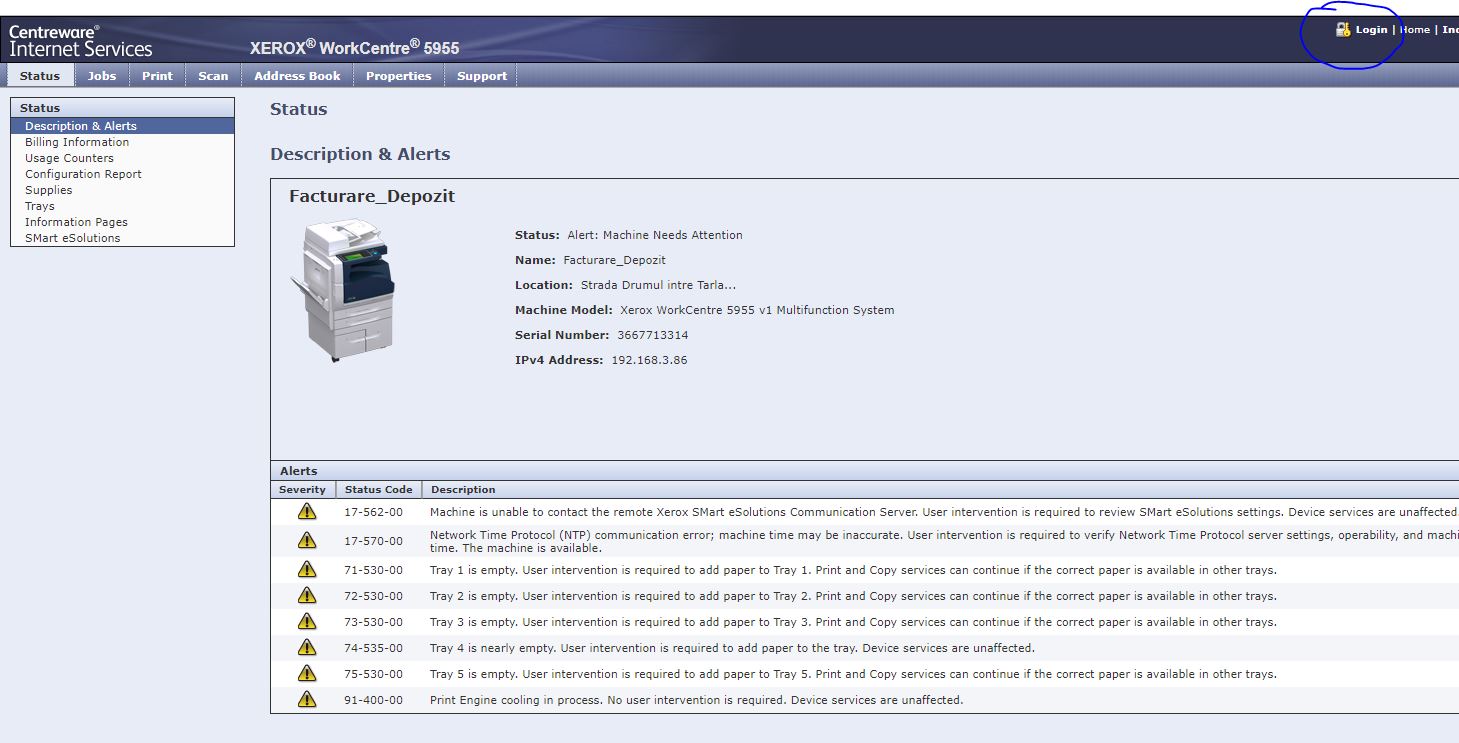
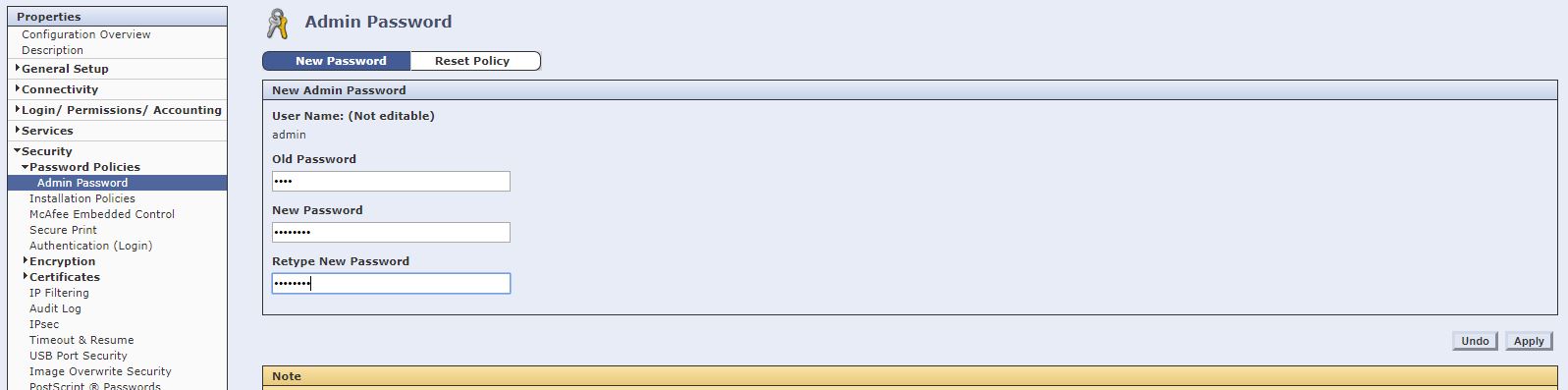
Securizeaza-ti multifunctionalul Xerox Workcenter 5955i Data 10/08/2017 Autor Cristian F Categorie instalare printer, OS - Windows, Stații de lucru -8 1707 Configurare noua (How To) SituatieDaca ai un multifunctional profesional Xerox 5955i si mai este si conectat la retea, ar fi bine sa ii pui si parola pentru a face modificari Solutie Pasi de urmat Primul pas este sa te loghezi pe ea folosind IP-ul asignat Introducem parola default Apoi mergem la Security si Admin Password unde punem noua parola Tip solutiePermanent Etichetare: Admin Passwordaskitaskit.roIP-ul asignatsecurizare multifunctionalSecurizeaza-ti multifunctionalul Xerox WorkcenterSecurizeaza-ti multifunctionalul Xerox Workcenter 5955ixerox multifunctionalXerox Workcenter 5955i Voteaza Up Down (30 din 68 persoane apreciaza acest articol) ShareTweetShare Despre Autor Cristian F Solutii Asemanatoare How to clean temporary files on Windows 11 -6 Cum deschidem un RDP in full screen folosind Command Prompt in Windows 10 5 Cum deschidem fereastra Sound folosind Run in Windows 10 0 Cum pot activa modul Dark in Microsoft Office? -2 Cum pot rezolva problema cu conexiunea la retea in Windows 10? -2 Reducerea deseurilor rezultate din echipamente electronice (e-waste): corectarea software a disfunctionalitatilor butoanelor perifericelor -3 Leave A Comment? × Cancel Reply Save my name, email, and website in this browser for the next time I comment. 2 × 6 =
Leave A Comment?