Înlocuirea bateriei Chromebook Pixel
Dacă bateria începe să devina uzata, iată un ghid care vă va arăta cum să inlocuiti bateria cu una nouă.
[mai mult...]
Soluții pentru problemele tale IT

Dacă bateria începe să devina uzata, iată un ghid care vă va arăta cum să inlocuiti bateria cu una nouă.
[mai mult...]Sistemul de operare ChromeOS de pe Chromebookul dvs. are un mod întunecat la îndemână, care va transforma fundalul alb de pe majoritatea ferestrelor în negru. Prin urmare, poate fi util atunci când lucrați într-un mediu cu lumină scăzută sau dacă afișajul standard vă obosește ochii.
Iată cum să activați Modul întunecat pe Chromebook și, de asemenea, cum să îl dezactivați atunci când este necesar. Activați Modul întunecat pe Chromebook din Setări rapide. Chromebook este un laptop rentabil și util, iar ChromeOS Dark Mode face afișajul său mai utilizabil în anumite situații. Cea mai rapidă modalitate de a activa Modul întunecat este să găsiți opțiunea în panoul Setări rapide.
1.Pentru a deschide panoul Setări rapide, faceți clic sau atingeți ora din dreapta jos a ecranului de pornire.
2.Faceți clic pe săgeata Afișare setări de afișare (>) din colțul din dreapta jos al panoului, chiar în dreapta pictogramei Night Light.
3.Aceasta va deschide Setările de afișare din panoul Setări rapide. Acum, puteți face clic pe pictograma temei întunecate pentru a activa Modul întunecat.
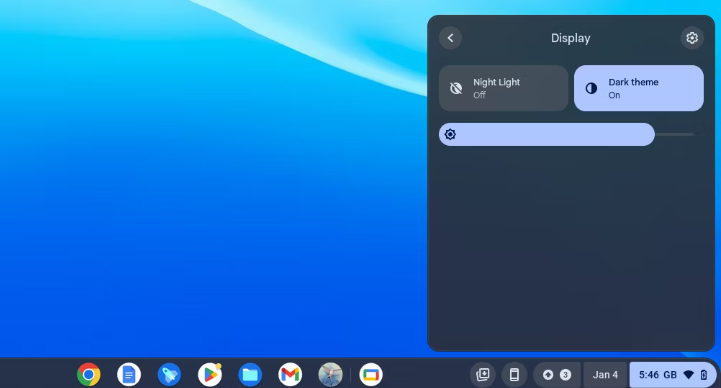
4.Dacă doriți să dezactivați din nou modul întunecat, faceți clic din nou pe pictograma temei întunecate. Acesta este cel mai rapid mod de a activa și de a dezactiva modul întunecat pe Chromebook.
Rețineți că nu există nicio comandă rapidă de la tastatură pentru Modul întunecat. Dacă doriți să automatizați atunci când modul întunecat este activat, va trebui să accesați ecranul Setați imaginea de fundal și setările stilului.
[mai mult...]Dorim să restaurăm un fișier pe care l-am șters din greseală.
[mai mult...]Dorim sa stergem permanent un fiser de pe windows, fara a mai trece prin Recycle Bin.
[mai mult...]Pentru a rula depanatorul:
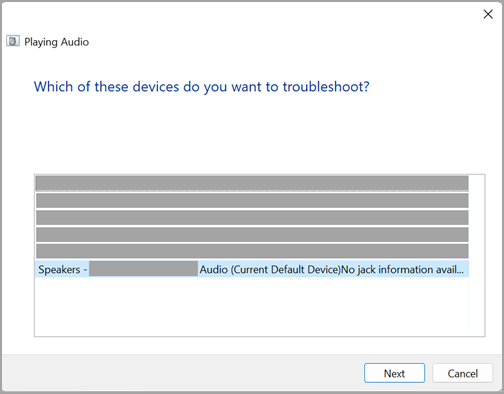
De asemenea, puteți lansa depanatorul din Setări audio:
Dacă rularea depanatorului nu ajută, continuați cu sfatul următor.
Pentru a căuta actualizări:
Încercați acești pași:
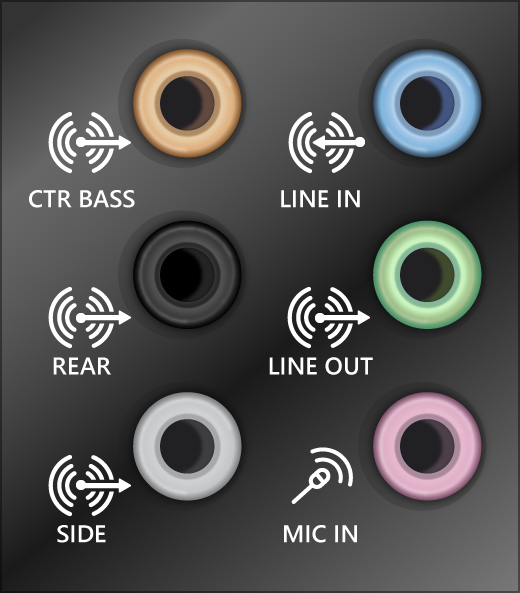
Notă: Unele sisteme utilizează o mufă verde pentru ieșire și o mufă roz pentru intrarea microfonului, iar altele vor fi etichetate cu “căști” sau “microfon”.
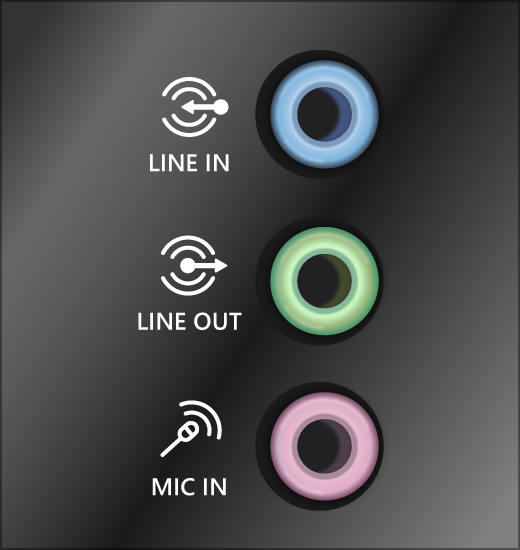
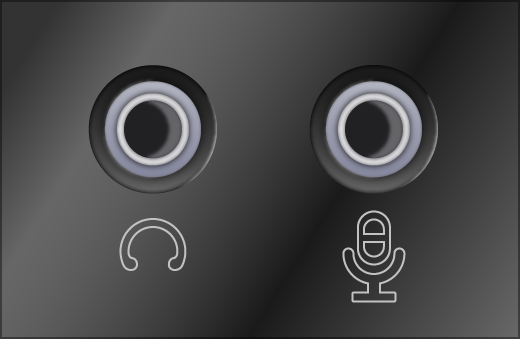
Dacă încă aveți probleme cu sunetul, consultați secțiunile următoare pentru depanare suplimentară.
Asigurați-vă că dispozitivele dvs. audio nu sunt fără sonor și nu au fost dezactivate.
Notă: Dacă nu vedeți difuzoarele afișate, este posibil să se afle în zona de depășire. Selectați Se afișează pictogramele ascunse pentru a verifica acolo.
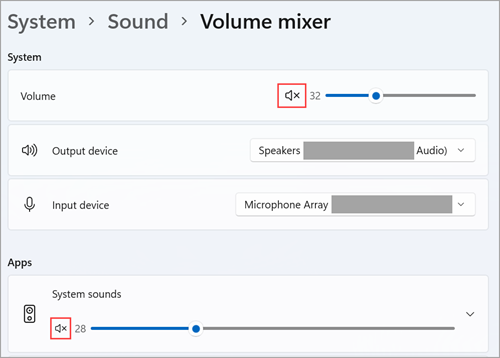
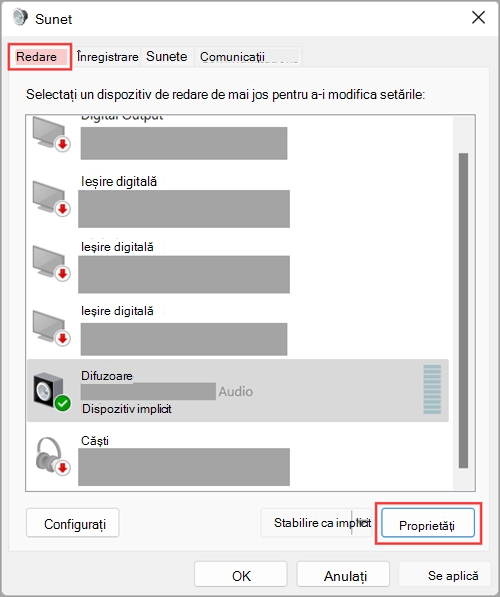
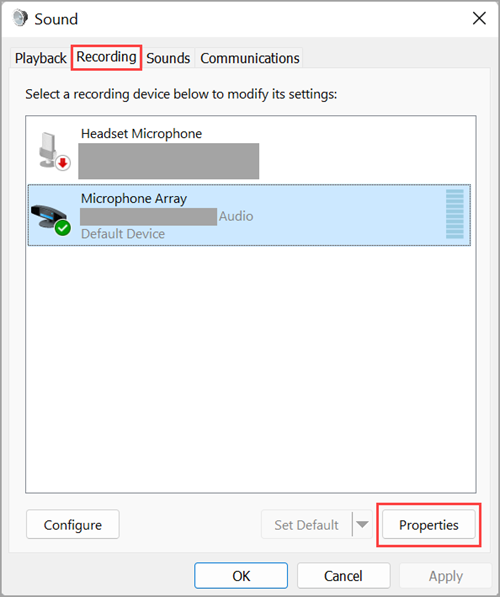
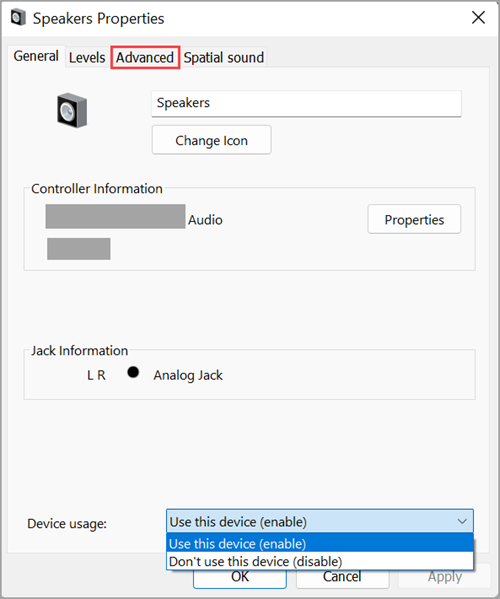
Dacă acest lucru nu v-a rezolvat problema, continuați cu sfatul următor.
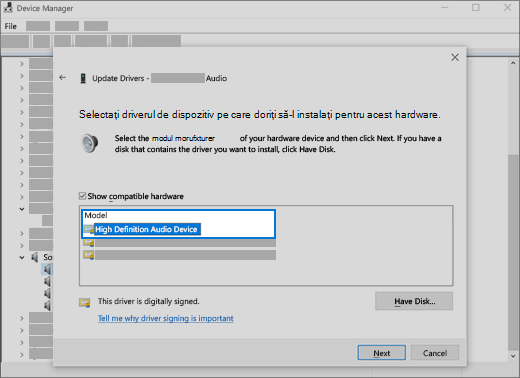
Problemele de hardware pot fi cauzate de drivere depășite sau care nu funcționează corect. Asigurați-vă că driverul audio este actualizat și actualizați-l dacă este necesar. Dacă acest lucru nu funcționează, încercați să dezinstalați driverul audio (se va reinstala automat). Dacă acest lucru nu funcționează, încercați să utilizați driverul audio generic livrat cu Windows. Dacă aveți probleme cu sunetul după instalarea actualizărilor, încercați să reveniți la driverul audio anterior.
Pentru a actualiza automat driverul audio:
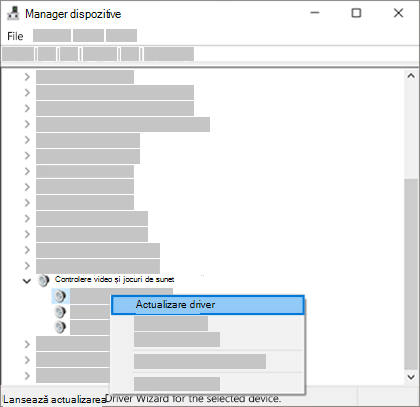
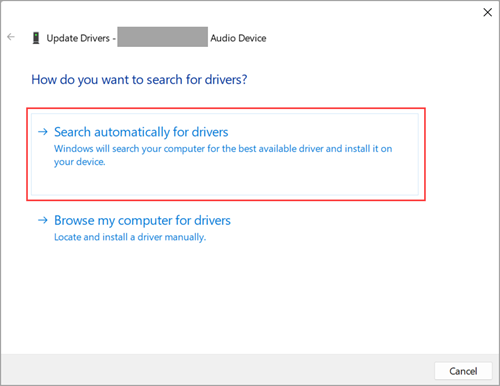
Dacă Windows nu găsește un driver nou, căutați unul pe site-ul web al producătorului dispozitivului și urmați instrucțiunile. Dacă acest lucru nu funcționează, încercați să dezinstalați driverul audio.
Pentru a dezinstala driverul audio:
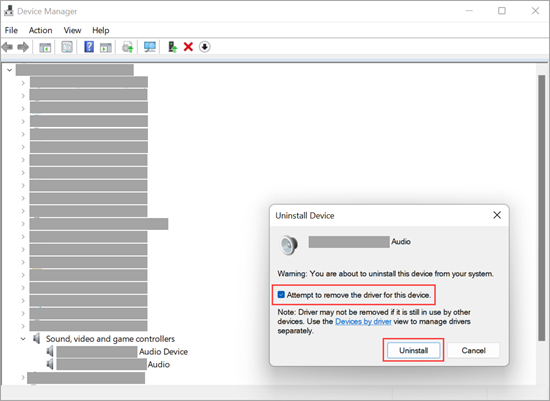
Notă: Nu uitați să salvați documentele și orice alte lucrări curente înainte de a reporni.
Pentru a utiliza driverul audio generic livrat cu Windows:
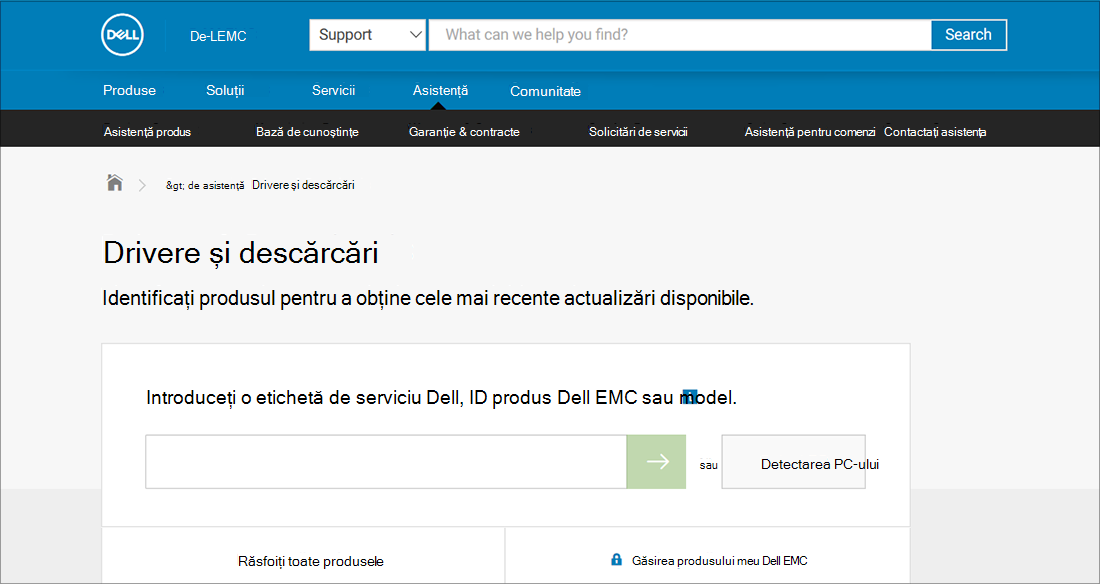
Dacă acești pași nu v-au rezolvat problema cu sunetul, vizitați site-ul producătorului dispozitivului și instalați cele mai recente drivere audio/de sunet pentru dispozitivul dvs. Iată un exemplu de pagină de descărcare a driverului pentru un producător de dispozitive de sunet.
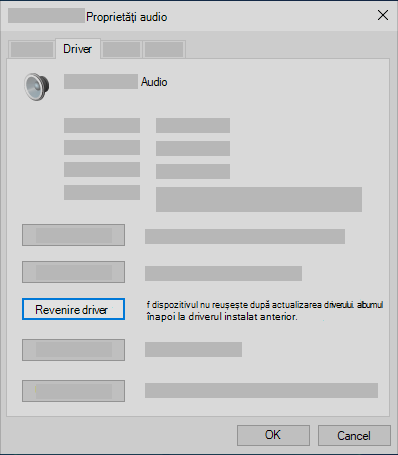
Dacă aveți probleme cu redarea audio după instalarea actualizărilor.Dacă sunetul a funcționat înainte de a rula Windows Update și acum nu funcționează, încercați să reveniți la driverul audio anterior.
Pentru a reveni la driverul audio anterior:
Dacă revenirea la driverul audio anterior nu a funcționat sau nu a fost o opțiune, puteți încerca să restaurați PC-ul de la un punct de restaurare a sistemului.
Restaurați PC-ul de la un punct de restaurare a sistemului:
Când Microsoft instalează actualizări pe sistem, creăm un punct de restaurare a sistemului în caz că ar putea apărea probleme. Încercați să restaurați din acel punct și vedeți dacă se rezolvă problemele de sunet. Pentru mai multe informații, consultați “Restaurarea de la un punct de restaurare a sistemului” din Opțiuni de recuperare în Windows.
Dacă vă conectați la un dispozitiv audio – cum ar fi căști sau difuzoare – prin USB sau HDMI, poate fi necesar să setați dispozitivul respectiv ca dispozitiv audio implicit. Dacă utilizați un monitor extern care nu are difuzoare încorporate, asigurați-vă că monitorul nu este deja selectat ca dispozitiv de ieșire implicit. dacă este, nu veți avea sunet. Puteți verifica acest lucru când setați dispozitivul audio implicit de ieșire. Iată cum:
Dacă setarea dispozitivului audio ca dispozitiv implicit nu este utilă, continuați cu sfatul următor pentru o depanare suplimentară.
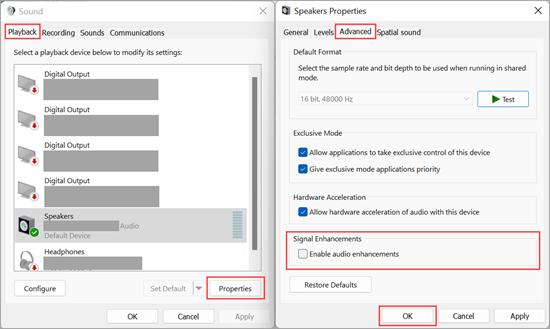
Uneori, extensiile audio pot cauza probleme cu redarea sunetului. Dezactivarea acestora poate rezolva problema dvs.
Încărcarea fără fir, cunoscută și sub denumirea de încărcare inductivă, este capacitatea de a încărca un dispozitiv prin inducție electromagnetică prin intermediul a două bobine metalice. În cazul smartphone-urilor, o bobină se află în încărcătorul wireless, iar cealaltă în spatele telefonului.
Încărcarea wireless inversă permite telefonului dvs. să trimită energia înapoi în același mod în care a venit, astfel încât să puteți încărca un alt dispozitiv. Acest lucru se face prin plasarea celui de-al doilea dispozitiv, cum ar fi un alt telefon sau o pereche de căști alimentate cu baterii, pe partea din spate a telefonului dumneavoastră. Aceasta este una dintre modalitățile ascunse de încărcare fără fir a unui telefon.
Ambele dispozitive trebuie să aibă o bobină metalică sau, altfel spus, ambele dispozitive trebuie să fie capabile de încărcare fără fir. Nu puteți utiliza încărcarea wireless inversă pentru a alimenta un dispozitiv care trebuie să fie conectat la priză pentru a se încărca.
Cum se utilizează încărcarea wireless inversă
Există o mare probabilitate să trebuiască să activați manual încărcarea wireless inversă înainte de a putea pune un alt telefon pe spatele celui al dumneavoastră.
Modul de activare a acestei funcții variază în funcție de dispozitiv, diferiți producători folosind nume diferite pentru această funcționalitate. În cele mai multe cazuri, puteți găsi caracteristica căutând în Setări > Baterie.
Indiferent de telefonul pe care îl folosești, funcția funcționează în mod similar. Întoarceți telefonul cu fața în jos și așezați un alt telefon (așezat cu fața în sus) deasupra telefonului dvs. Doriți ca spatele lor să atingă același punct sensibil pe care trebuie să îl atingeți pentru ca încărcarea wireless să funcționeze pe o placă de încărcare wireless Qi. Videoclipul de mai jos realizat de Samsung reprezintă procesul general, indiferent de marcă.
Cât de rapidă este încărcarea wireless inversă?
În cele mai multe cazuri, încărcarea wireless nu transferă energia la fel de rapid ca o conexiune directă prin cablu, iar încărcarea wireless inversă nu face excepție. Când lăsați un alt dispozitiv pe spatele telefonului dvs., așteptați-vă ca procesul să dureze ceva timp.
Vitezele de încărcare wireless inversă sunt, în general, limitate la 5 W. Un încărcător de 60 W poate reda energia de jumătate de zi unui telefon în câteva minute. În schimb, o jumătate de oră de încărcare la 5W poate să vă lase pe dinafară. Chiar și o placă de încărcare wireless obișnuită poate oferi viteze de câteva ori mai rapide.
Astfel de viteze lente, combinate cu consumul de energie al bateriei sursă, înseamnă că încărcarea wireless inversă este mai potrivită ca formă de alimentare de rezervă. Vă poate ajuta la nevoie, dar nu va fi principalul mod în care majoritatea oamenilor își încarcă dispozitivele.
Cu excepția acestui lucru – uneori puteți încărca wireless inversat un dispozitiv, cum ar fi o pereche de căști, în timp ce dispozitivul principal este conectat la priză. Acest lucru transformă, în esență, telefonul dvs. într-o placă de încărcare wireless. Având în vedere cât de mici sunt bateriile pentru căști, încărcarea wireless inversă nu este o modalitate rea de a menține ambele dispozitive încărcate în același timp și înseamnă că aveți nevoie doar de un singur cablu de încărcare.
