How to stop updates for drivers with Windows Update using Registry
On Windows 10 Home, you won’t have access to the Local Group Policy Editor, but you can still exclude driver updates by modifying the Registry with these steps.
[mai mult...]
Soluții pentru problemele tale IT

On Windows 10 Home, you won’t have access to the Local Group Policy Editor, but you can still exclude driver updates by modifying the Registry with these steps.
[mai mult...]If you’re running Windows 10 Pro, the easiest way to stop getting driver updates from Windows Update is using the Local Group Policy Editor with these steps.
[mai mult...]Before you begin troubleshooting, you must check for any network outages from your internet service provider. Such occurrences are rare, and your provider should have notified you if there was an outage.
[mai mult...]Sometimes, it can be hard to quickly find the information you need using Search on Windows 11. But with a few tips and tricks, you can make it a breeze.
[mai mult...]Determinarea numărului de serie al computerului este, în general, la fel de simplă ca și verificarea unui autocolant de pe carcasă. Uneori, veți avea nevoie de o altă modalitate de a descoperi numărul de serie, iar comenzi precum dmidecode vă pot ajuta. Găsiți numărul de serie al computerului dvs. cu dmidecode.
Cel mai simplu mod de a verifica numărul de serie al computerului pe Linux este să folosești dmidecode.
După deschiderea terminalului (Ctrl + Alt + T), puteți căuta numărul de serie al dispozitivului dvs. cu această comandă:
sudo dmidecode -s system-serial-number
Introduceți parola de rădăcină și comanda vă va imprima numărul de serie:
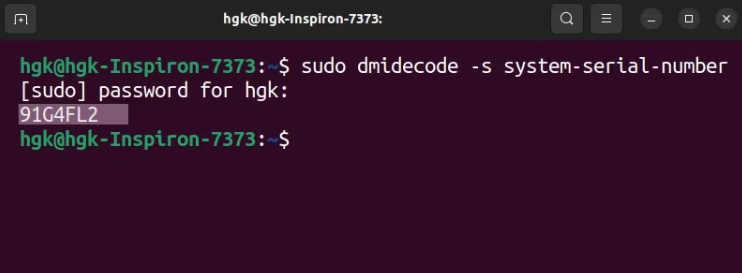
Această comandă nu va funcționa pe toate dispozitivele. Utilizatorii RHEL și CentOS întâmpină de obicei probleme. Dacă Terminalul vă solicită să spuneți că implementările SMBIOS mai noi decât versiunea 2.8 nu sunt pe deplin acceptate de această versiune de dmidecode, va trebui să vă actualizați dmidecode folosind următoarea comandă de manager de pachete DNF:
dnf update dmidecode
Utilizați comenzi alternative pentru a găsi numărul de serie al computerului dvs Există câteva comenzi dincolo de dmidecode care vă pot ajuta să găsiți numărul de serie al computerului dvs. pe Linux.
Dacă utilizați openSUSE, Arch Linux, CentOS, Debian sau RHEL, puteți încerca și să introduceți următoarea comandă în Terminal:
hwinfo –bios
Desigur, poate fi necesar să instalați hwinfo dacă dispozitivul dvs. nu are deja instalat utilitarul.
Această comandă va reuși numai dacă dispozitivul are numărul de serie încorporat în BIOS.
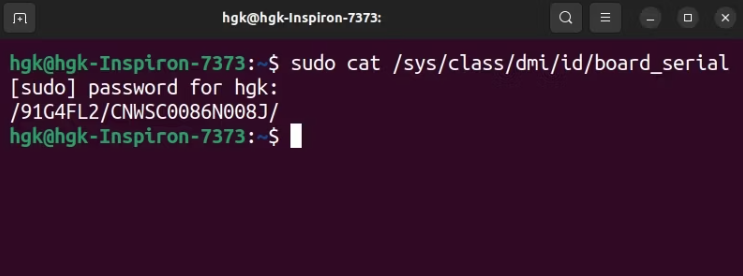
Dacă placa de bază acceptă Direct Media Interface (DMI), puteți găsi, de asemenea, numărul de serie al computerului dvs. cu următoarea comandă:
sudo cat /sys/class/dmi/id/board_serial
Cum să utilizați numărul de serie al computerului dvs.
Linux Deși numărul de serie al computerului dvs. nu este o caracteristică deosebit de importantă, este important să știți în scopuri precum depunerea cererilor de garanție. Dacă aveți dispozitive identice, numerele lor de serie sunt, de asemenea, un instrument de încredere pentru a le face distincția. Puteți folosi numerele de serie pentru a restricționa licențele software sau pentru a urmări reparațiile pe un dispozitiv garantat. Puteți chiar să utilizați numărul de serie pentru a verifica dacă noua piesă pe care o achiziționați este același model, dacă aveți nevoie vreodată să înlocuiți sau să actualizați o componentă a PC-ului.