Soluții

Atacurile de tip phishing-cum ne protejăm?

Phishing-ul este o practică frauduloasă în care o persoană rău intenționată are ca scop inducerea în eroare a destinatarului transmițându-i prin orice orice formă de comunicare și în special, prin e-mail, link-uri sau atașamente rău intenționate care pot extrage acreditările de conectare, numerele de cont și alte informații personale de la victime.

[mai mult...]

Cum activați/dezactivați modul de întreținere în WordPress

Modul de întreținere WordPress este o modalitate de a vă asigura că nu pot fi aduse modificări site-ului și bazei de date în timp ce efectuați anumite sarcini. Acest lucru îl face perfect pentru a face actualizări ale pluginurilor sau, de exemplu, atunci când migrați un site web. Activarea și dezactivarea modului de întreținere se poate face cu ușurință atât folosind SFTP , cât și SSH.

Modul de întreținere nativ WordPress folosește wp_die()funcția pentru a preveni orice modificări. Site-ul dvs. va oferi o pagină HTML simplă cu un cod de stare 503, asigurându-se că nicio temă sau plugin nu este încărcată și că niciun utilizator sau administrator nu poate face modificări în timp ce site-ul este în modul de întreținere. De exemplu, fără comenzi noi în baza de date sau actualizări ale articolelor sau postărilor. Prin activarea modului de întreținere, vă veți asigura că nu se fac modificări nedorite site-ului dvs. și bazei de date.

Dorim să activăm modul de întreținere în modul nativ WordPress în loc să folosim un plugin, astfel vom avea control asupra a ceea ce se întâmplă în loc să ne bazăm pe codul extern utilizat. De asemenea, se asigură că toate procesele WordPress sunt dezactivate corect atunci când modul de întreținere este activat. Activarea modului de întreținere în modul prezentat în acest articol (modul nativ WordPress) va asigura că niciun plugin nu este activat, în comparație cu utilizarea unui plugin pentru a activa modul de întreținere. Făcând acest lucru corect, site-ul în modul de întreținere se încarcă mai rapid, utilizează mai puțin CPU și energie mai puțină și este mai ecologic.

Modul de întreținere este soluția perfectă atunci când mutați un site pe un alt server. Vă permite să vă asigurați că site-ul dvs. este copiat în exact aceeași stare.

Actualizarea sau mutarea unui site fără a-l pune în modul de întreținere poate avea tot felul de efecte. Cea mai frecventă problemă este că baza de date este inundată de tot felul de interogări care provin de la site-ul dvs., răspunzând la modificările efectuate. Mai ales atunci când aveți un site cu trafic ridicat, acest lucru este foarte important, deoarece există mulți vizitatori care v-ar putea afecta baza de date.

Există mai multe moduri de a activa modul de întreținere. În acest ghid, vă vom arăta două moduri ușoare de a face acest lucru: folosind fie SSH, fie SFTP. Cel mai rapid și simplu mod de a activa modul de întreținere este prin utilizarea SSH.

Folosind SSH:

Modul de întreținere poate fi activat cu utilizarea WP-CLI după conectarea la site-ul dvs. folosind SSH .

  1. Conectați-vă la site-ul dvs. folosind SSH

    Conectați-vă la site-ul pentru care doriți să activați modul de întreținere. Acesta este modul în care vă conectați la site folosind SSH .

  2. Navigați la rădăcina dvs. web

    Navigați la rădăcina web a site-ului dvs. (de obicei ~/public/):cd ~/public/

  3. Activarea modului de întreținere

    Activați modul de întreținere folosind această comandă:wp maintenance-mode activate

  4. Se dezactivează modul de întreținere

    Dezactivarea modului de întreținere folosind această comandă:wp maintenance-mode deactivate

De asemenea, puteți activa modul de întreținere folosind SFTP . FileZilla este folosit în acest exemplu.

  1. Conectați-vă la site-ul dvs. folosind SFTP
  2. Navigați la rădăcina web a site-ului dvs. (de obicei ~/public/)
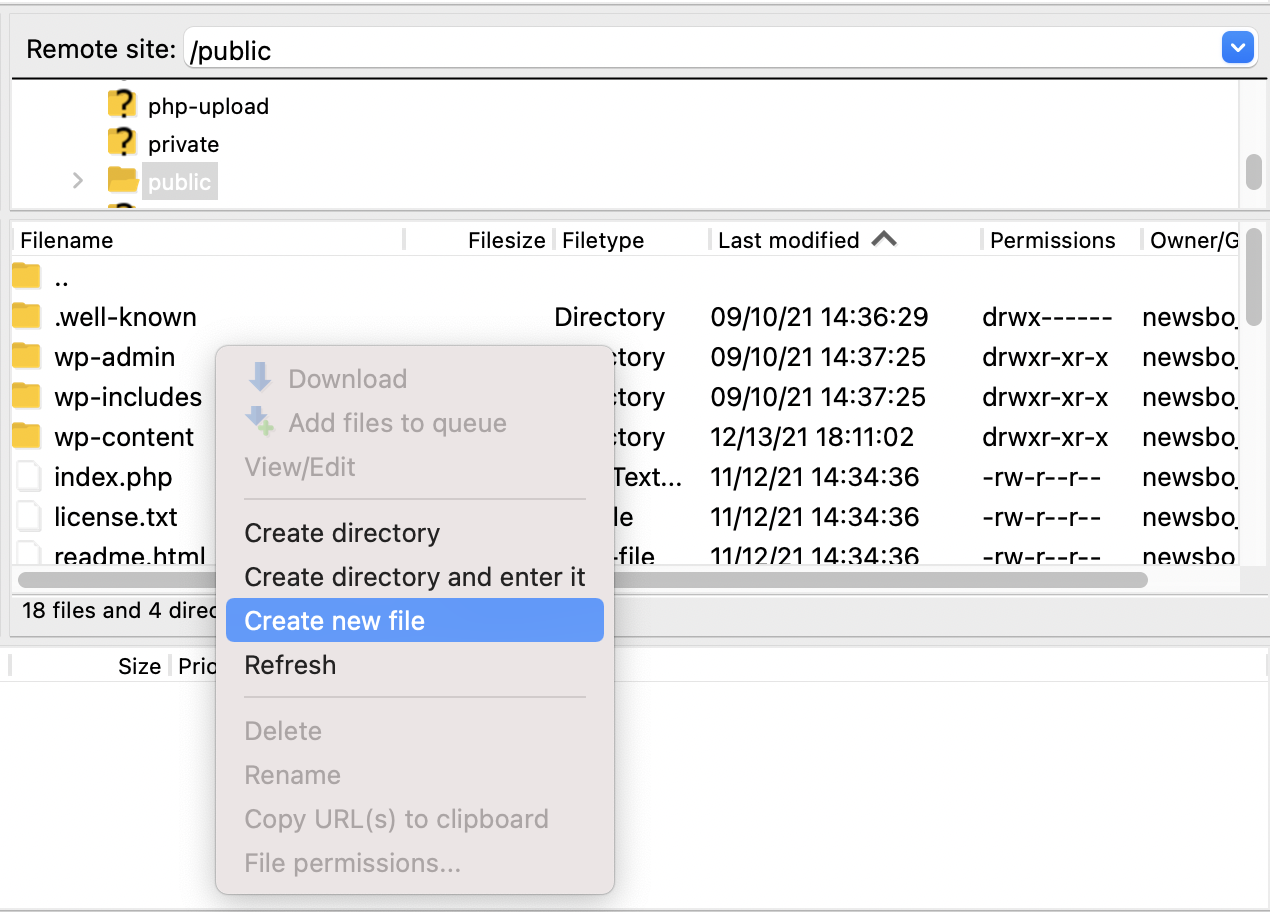
  3. Activați modul de întreținere creând un fișier numit: .maintenance. Faceți clic dreapta pentru a crea un fișier și faceți clic dreapta pentru a edita.

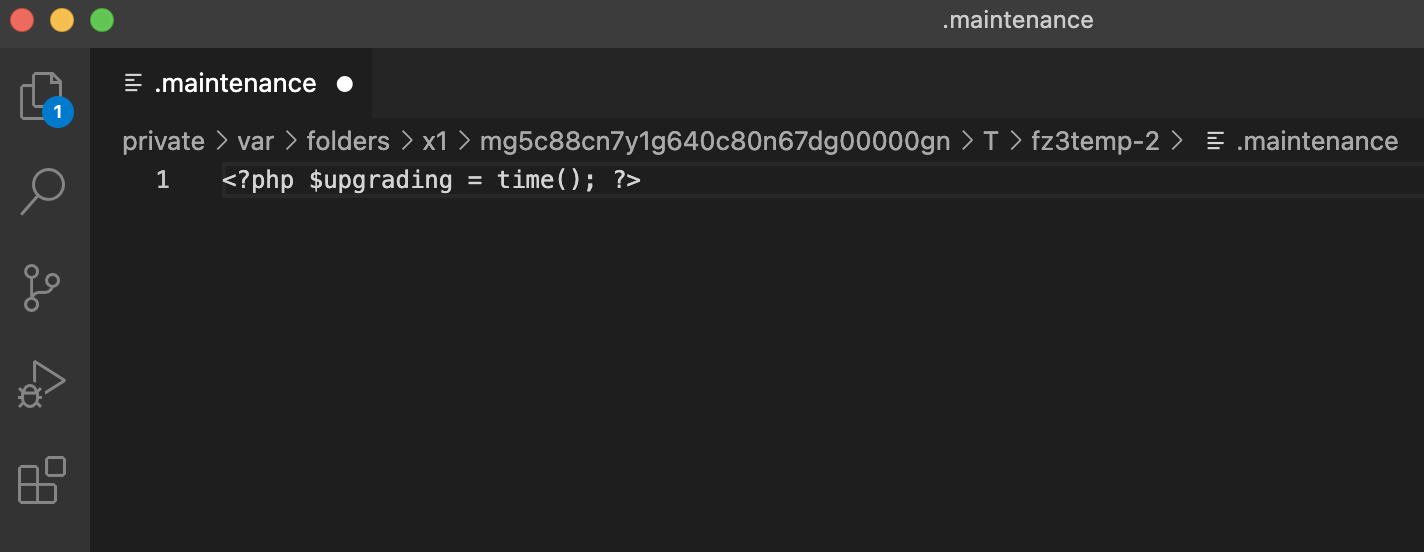
4. În interiorul .maintenancefișierului trebuie să includem un cod PHP, codul pe care îl adăugăm va fi folosit pentru a activa modul de întreținere pentru site-ul dvs. Folosind editorul de text preferat, adăugați următoarele:<?php $upgrading = time(); ?>

      5. Salvați fișierul pentru a activa modul de întreținere

6. Ștergeți .maintenancefișierul pentru a dezactiva modul de întreținere

După cum puteți vedea, activarea modului de întreținere este destul de simplă, așa că nu există niciun motiv să nu o faceți, mai ales că vă poate economisi un potențial timp de nefuncționare.

[mai mult...]

Cum remediați eroarea paginilor și permalink-urilor WordPress 404 Not Found pe serverul Nginx

Testat cu

  • Nginx 1.19.0
  • WordPress 5.4
  • PHP 7.2.24
  • Vesta CP

După ce ați trecut la Nginx de pe serverul Apache, WordPress a început să arate erori 404 sau Pagina negăsită. Pagina de pornire se încarcă, dar toate permalinkurile sunt 404 când se utilizează Nginx și PHP-FPM

WordPress recomandă PHP-FPM ca handler PHP pentru a profita de NGINX. Din păcate, regulile mod_security nu vor funcționa cu NGINX, iar regulile și restricțiile de rescriere .htaccess nu se vor mai aplica. Regulile de rescrie Nginx și Apache au un format total diferit. Aceasta înseamnă că rescrierile permalink-ului WordPress nu vor mai funcționa după schimbarea serverului web.

Cum remediam o eroare 404 de permalinkuri Nginx WordPress

În mod similar, modificarea configurației Nginx ajută și la rezolvarea erorii 404 de permalink-uri WordPress. Aici, în fișierul de configurare Nginx per domeniu pentru domeniu. Editați ambele fișiere nginx.conf și nginx.ssl.conf pentru ca acestea să funcționeze pe http:// și https://

  • /home/admin/conf/web/domain-name.nginx.conf
  • /home/admin/conf/web/domain-name.nginx.ssl.conf

editați următorul bloc de locație în blocul serverului:

cd /home/admin/conf/web/
vim domain-name.nginx.ssl.conf
// vim domain-name.nginx.conf
// press i to enter vim insert mode

//add try_files $uri $uri/ /index.php?$args; under location / {} block
location / {
    # file ($uri) or directory ($uri/)? if not, redirect to /index.php + query string
    try_files $uri $uri/ /index.php?$args;
    index  index.html index.htm index.php;
}

// press ESC to exit from vim insert mode
:wq // save and quit configuration file

Iată o altă soluție, o poți încerca dacă cea anterioară nu funcționează pentru tine. Le-am testat pe ambele pe serverul meu Linode și ambele au funcționat perfect.

location / {
    rewrite ^/(.*)$ /index.php?$1;
    index  index.html index.htm index.php;
}

În plus, reîncărcăm configurația Nginx pentru ca modificările să intre în vigoare.

1
$ nginx -s reload
[mai mult...]

Cum se face corect upgrade de la CentOS7 la AlmaLinux9

Centos7 yum update
Centos7 reboot
Centos7 yum install -y http://repo.almalinux.org/elevate/elevate-release-latest-el7.noarch.rpm
Centos7 rpm -qi elevate-release
Centos7 yum install -y leapp-upgrade leapp-data-almalinux
Centos7 leapp preupgrade
Centos7 rm -rf /system
Centos7 vi /var/log/leapp/answerfile (uncomment confirm = True)
Centos7 leapp upgrade
Centos7 reboot
Alma 8 yum install nano vdo
Alma 8 nmcli con show
Alma 8 nmcli connection migrate “ens33” (reteaua care este activa si are gw)
Alma 8 nano /etc/firewalld/firewalld.conf (/etc/firewalld/firewalld.conf si se seteaza AllowZoneDrifting=no)
Alma 8 nano /etc/selinux/config (/etc/selinux/config si se da disable SELINUX=disabled)
Alma 8 yum erase leapp-upgrade leapp-data-almalinux
Alma 8 rpm -ev elevate-release
Alma 8 yum install -y http://repo.almalinux.org/elevate/elevate-release-latest-el$(rpm –eval %rhel).noarch.rpm
Alma 8 rpm -ev python2-leapp-0.14.0-1.el7.noarch –nodeps
Alma 8 rpm -ev leapp-upgrade-el7toel8-1:0.16.0-6.el7.elevate.18.noarch –nodeps
Alma 8 rpm -ev make-devel-1:4.2.1-11.el8.x86_64 –nodeps
Alma 8 rpm -ev leapp-0.14.0-1.el8_6.noarch
Alma 8 rpm -ev iptables-ebtables-1.8.5-10.el8_9.x86_64 –nodeps
Alma 8 rpm -Uvh https://repo.almalinux.org/almalinux/8/AppStream/x86_64/os/Packages/python3-leapp-0.15.1-1.el8.noarch.rpm
Alma 8 rpm -Uvh https://repo.almalinux.org/almalinux/8/AppStream/x86_64/os/Packages/leapp-0.15.1-1.el8.noarch.rpm
Alma 8 yum install -y leapp-upgrade leapp-data-almalinux
Alma 8 reboot
Alma 8 leapp preupgrade
Alma 8 leapp upgrade
Alma 8 reboot
Alma 8 reboot
Alma 9 ENJOY !!!

[mai mult...]