Soluții

Cum convertesti orice videoclip de pe YouTube in HDR cu placa Video NVIDIA RTX seria 30 sau 40

NVIDIA lansează acum RTX Video HDR, o tehnologie care convertește imaginile video din SDR în HDR. Puteți activa RTX Video HDR din panoul de control NVIDIA după ce ați descărcat cele mai recente drivere. De asemenea, puteți utiliza RTX Video HDR cu Video Super Resolution, o tehnologie AI care convertește conținutul de rezoluție redusă în 4K. Video Super Resolution necesită o placă video RTX din seria 30 sau 40.

Sistemul RTX Video HDR nu poate fi aplicat sistemului de operare Windows în ansamblu. Acesta poate fi folosit doar în Chrome și Edge. Cu toate acestea, caracteristica Super Video Resolution este compatibilă cu VLC, așa că am putea vedea RTX Video HDR în VLC la un moment dat. NVIDIA plasează ambele caracteristici sub umbrela “RTX Video”.

Ce este NVIDIA Video Super Resolution?

Lansată la începutul anului 2023, NVIDIA Video Super Resolution (VSR) este o tehnologie care poate folosi unitatea de procesare grafică NVIDIA (GPU) pentru a mări rezoluția video de joasă rezoluție redată în browserul web la rezoluții mai mari, cu pierderi minime de calitate.

De ce aveți nevoie pentru a utiliza Super Rezoluție video

Din păcate, nu toți cei care au un GPU NVIDIA pot profita de NVIDIA VSR. Iată de ce aveți nevoie:

  • Un GPU NVIDIA din seria 30 sau 40
  • Google Chrome sau Microsoft Edge (actualizat la cea mai recentă versiune)
  • Cele mai recente drivere NVIDIA Game Ready sau Studio Drivers

Nu este clar de ce sunt excluse GPU-urile din seria 20, deoarece aceste GPU-uri sunt, de asemenea, capabile de DLSS și, probabil, dispun de hardware adecvat pentru VSR, dar, deocamdată, utilizatorii RTX din prima generație nu au noroc.

Cum se utilizează NVIDIA VSR

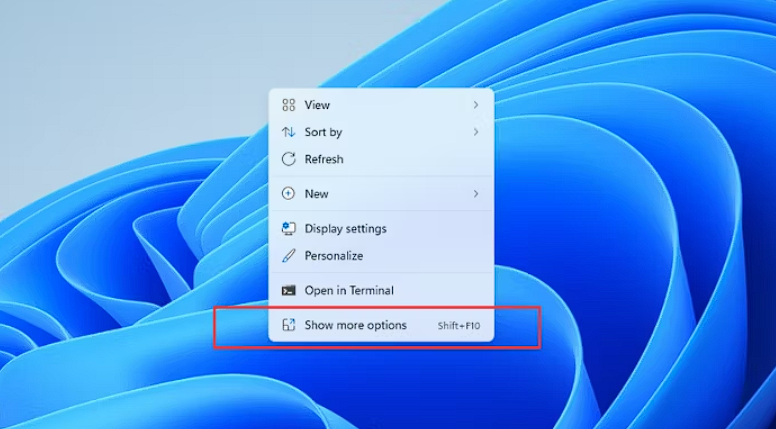
Presupunând că aveți instalate cele mai recente drivere pentru GPU și Edge sau Chrome este actualizată, haideți să vedem cum să activăm și să folosim VSR. În primul rând, va trebui să deschideți “panoul de control NVIDIA”. Pentru a face acest lucru, faceți clic dreapta pe desktop. Faceți clic pe “Show more options” (Afișați mai multe opțiuni) dacă folosiți Windows 11.
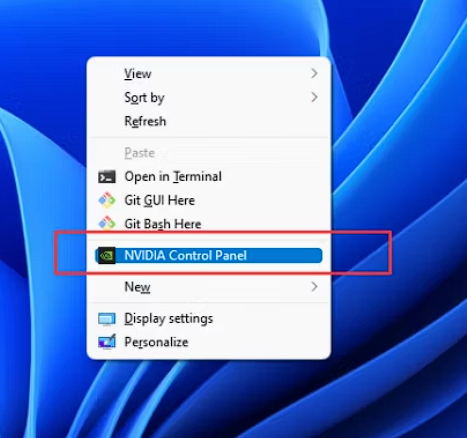
Apoi, faceți clic pe “NVIDIA Control Panel” în meniul contextual de pe desktop.
În bara laterală a panoului de control, sub “Video”, selectați “Adjust video image settings” (Reglați setările imaginii video) și apoi bifați caseta “Super Resolution” (Super rezoluție) sub “RTX video enhancement” (Îmbunătățire video RTX).
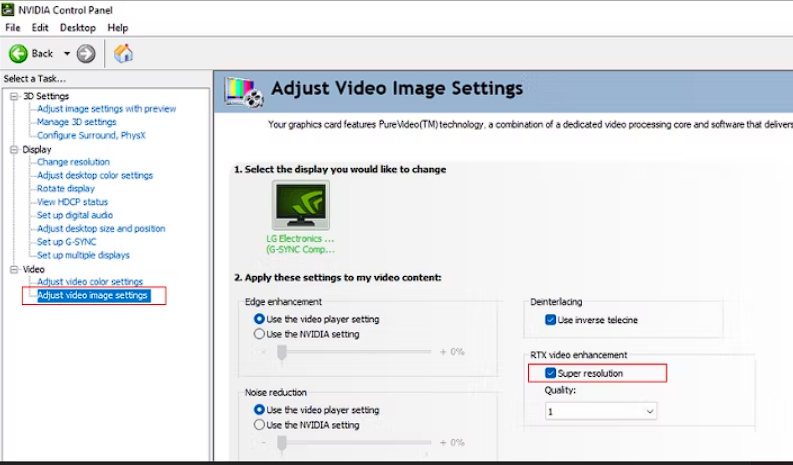
În meniul derulant “Quality” (Calitate), alegeți calitatea de upscaling dorită. Un număr mai mare oferă o calitate mai bună, dar va avea un impact mai mare asupra GPU-ului.
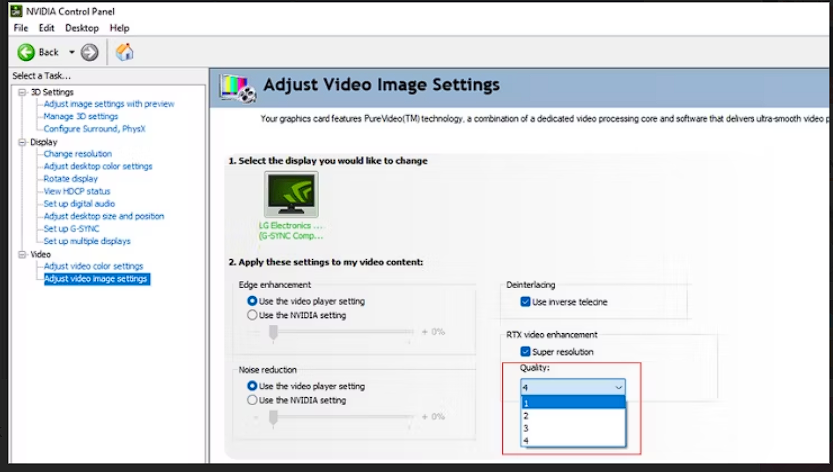
După ce ați terminat, faceți click pe “Apply” și închideți panoul de control.

În continuare, deschideți browserul. Dacă a fost deja deschis, ar fi bine să îl închideți și să îl reporniți mai întâi. Navigați la un videoclip de streaming la alegere și alegeți orice nivel de calitate sub 4K. VSR funcționează cu videoclipuri între 360p și 1440p. Apoi, pur și simplu redați videoclipul în mod normal. Pentru cele mai bune rezultate, ar trebui să urmăriți videoclipul pe tot ecranul, deoarece VSR nu poate funcționa dacă fereastra video este prea mică.

Acum puteți economisi lățimea de bandă sau puteți mări imaginile video preferate de 1080p de pe YouTube pentru a se potrivi cu ecranul dvs. de înaltă rezoluție.

[mai mult...]
Ce este ChatGPT Plus?

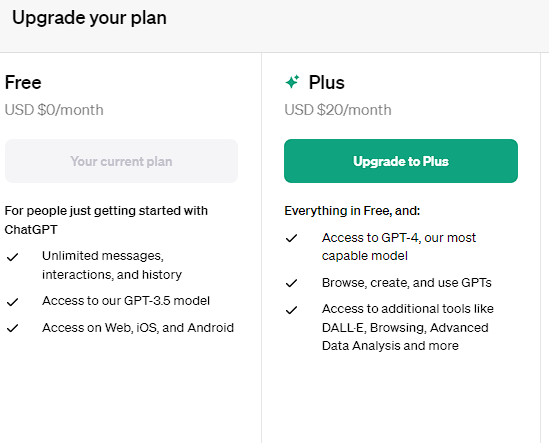
Serviciul de abonament ChatGPT Plus este un nivel opțional cu plată care oferă acces constant la ChatGPT, chiar și în perioadele de cerere maximă. De asemenea, un abonament ChatGPT Plus oferă utilizatorilor acces prioritar la noile caracteristici și îmbunătățiri înainte ca acestea să fie lansate pentru publicul larg.

ChatGPT Plus reprezintă cel mai recent pas înainte în tehnologia chatbot AI de la OpenAI. Este un chatbot antrenat pe o gamă diversă de texte de pe internet și poate redacta e-mailuri, scrie cod Python, crea conținut scris, răspunde la întrebări triviale și chiar face un pic de meditații la diverse materii. Dar noul “Plus” semnifică ceva mai mult – un serviciu de abonament care oferă mai multe caracteristici și beneficii suplimentare față de versiunea gratuită a ChatGPT.

Deși inițial era disponibil doar pentru clienții din SUA, OpenAI a început să extindă disponibilitatea și în alte regiuni. Din păcate, dacă regiunea dvs. nu este încă suportată, nu puteți pur și simplu să ocoliți acest lucru cu un VPN. Va trebui să furnizați un număr de telefon pentru verificare.

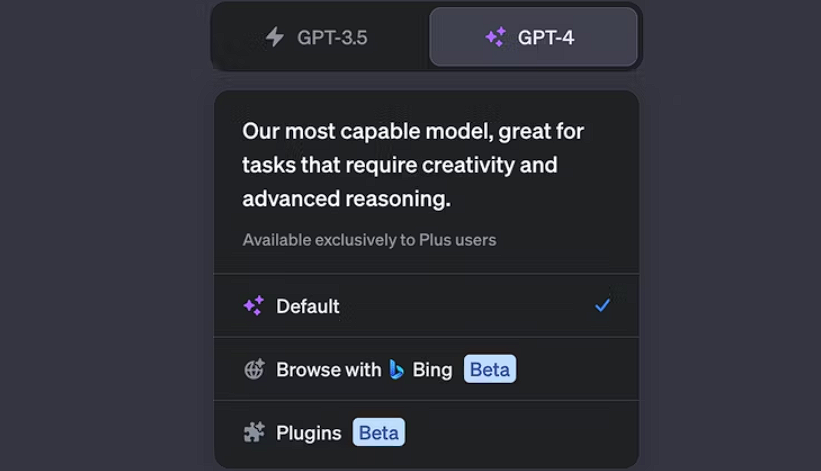
ChatGPT Plus le oferă utilizatorilor acces la GPT-4, un model de limbaj mai avansat de la OpenAI. GPT-3.5 este, de asemenea, mult mai rapid folosind GPT Plus, ceea ce îl face mult mai util pentru activități precum editarea sau transformarea textului existent. Cu toate acestea, cea mai mare actualizare a caracteristicilor este integrarea menționată mai sus cu Bing, permițând chatbot-ului să ofere informații mai actualizate.

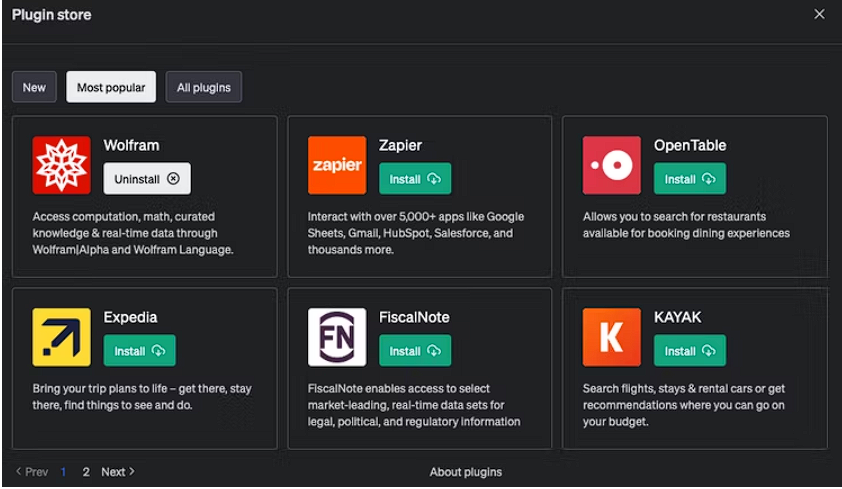
Integrarea Bing este un exemplu de “plugin” ChatGPT, dar abonații Plus au acces la o altă caracteristică beta sub forma Magazinului de pluginuri. Aici, furnizorii terți oferă ChatGPT acces la abilități speciale (cum ar fi matematica) sau la date (cum ar fi cercetarea științifică), astfel încât să puteți face lucruri mai specializate cu el.

Cum să obțineți ChatGPT Plus

Pentru a obține ChatGPT Plus este necesară actualizarea de la versiunea gratuită a ChatGPT, care poate fi efectuată din interfața web ChatGPT. După ce vă autentificați în contul dvs. (trebuie să creați unul), faceți click pe butonul “Upgrade to Plus” de deasupra numelui dvs. în colțul din stânga jos al paginii.

De aici, completați informațiile de plată și alte informații necesare pentru înregistrare.

[mai mult...]

What is a Wireless LAN?

A wireless local-area network (WLAN) is a group of colocated computers or other devices that form a network based on radio transmissions rather than wired connections. A Wi-Fi network is a type of WLAN; anyone connected to Wi-Fi while reading this webpage is using a WLAN.

[mai mult...]

How to turn On Noise cancellation for just One AirPod

AirPods Pro and AirPods Pro 2 feature Active Noise Cancellation (ANC), which is designed to adapt to the shape of your ear and block out the outside world so you can focus on what you’re listening to. ANC is typically used when you have both AirPods in, but there is a way to use it when you’re wearing just a single AirPod.

The feature fully realizes its design aims when both AirPods are in your ears, but there may be occasions when you only want noise cancellation in one ear and not the other. Perhaps you sleep on your side and like to wear a single AirPod when you’re resting in bed, with your other ear pressed into the pillow. With noise cancellation still active in the one AirPod, you’re less likely to be disturbed by external noise while you drift off to sleep.

How to Use All the New AirPods Pro Features in iOS 17
Or maybe your hearing isn’t as good in one ear, and you want the benefit of ANC on only that side of your head for blocking out ambient sounds so that you can better make out what you’re listening to. Either way, the following steps show you how to allow AirPods to be put into noise cancellation mode when only one AirPod is in your ear.

[mai mult...]

How to make custom WhatsApp stickers on iPhone

WhatsApp has introduced a custom sticker creation tool for iPhone users running iOS 17 or later. Keep reading to learn how to use it.

In the world of instant messaging, stickers offer a dynamic and playful way to express your emotions and thoughts. But instead of using standardized stickers from an existing stock, wouldn’t it be better if you could create your own? WhatsApp on ‌iPhone‌ has supported basic sticker creation for a while now by dragging and dropping images from your photos gallery, but the latest update introduces more advanced customization options.

Note that if your ‌iPhone‌ runs anything older than ‌iOS 17‌ then you can only edit stickers, not make them in this way. And if you’re on Android, you can only view and react to stickers. Be sure to update to the latest version of WhatsApp before you get going.

[mai mult...]