Soluții

Cum ștergeți fișierele folosind consola CMD din Windows

Stergerea fișierelor poate fi realizată cu ușurință utilizând propriul explorator de fișiere al sistemului de operare, dacă doriți. vei putea elimina fără nicio problemă orice tip de fișier care te deranjează, putându-l forța chiar.

Pentru a face acest lucru, trebuie mai întâi accesați directorul în cauză folosind comanda cd ruta-archivo. Odată ce vă aflați în directorul acestuia, ceva ce puteți vedea cu ușurință, deoarece bara de comenzi îl arată chiar înainte de cursor, trebuie să executați următoarea comandă pentru a șterge fișierul dorit:

DEL /F /A <archivo.extension>
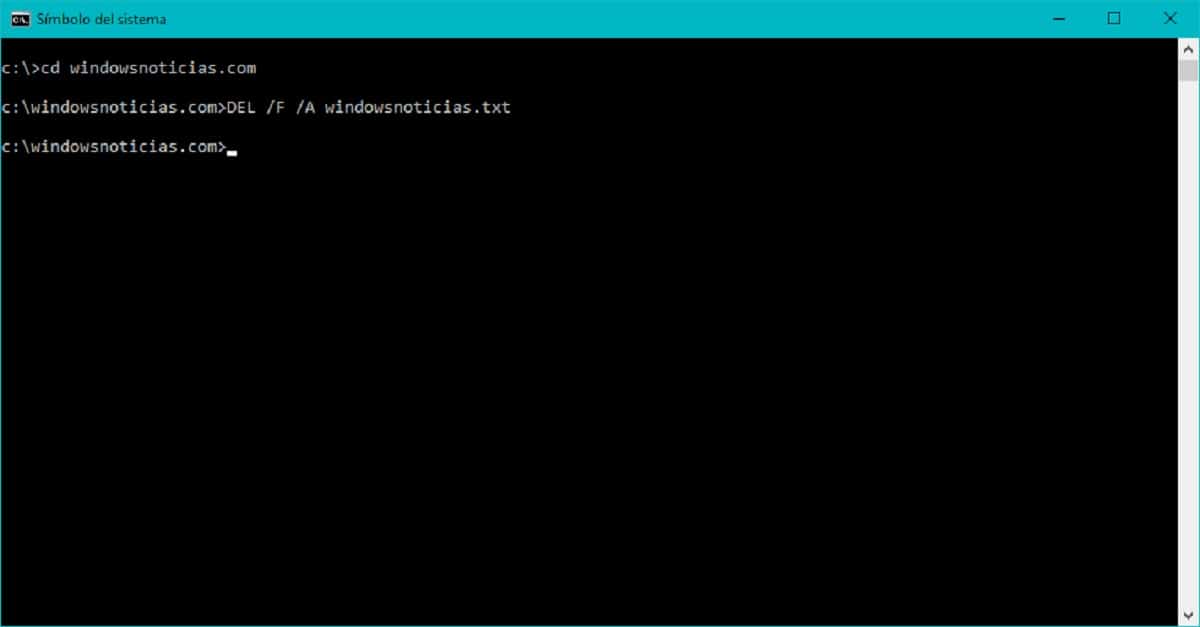
Ștergeți fișierele din CMD în Windows

În acest caz,  instrucțiunile concrete ale comenzii provin din operațiune Șterge (DEL, în engleză șterge), pe care se execută atributul /F pentru a forța ștergerea fișierului în cauză, pe lângă /A, care vă permite să ștergeți numai fișierele marcate ca gata pentru arhivare de către sistemul de operare în sine.
[mai mult...]

How to fix the Windows Key not working on Windows 10

Method 1: Turn off the Filter Keys feature

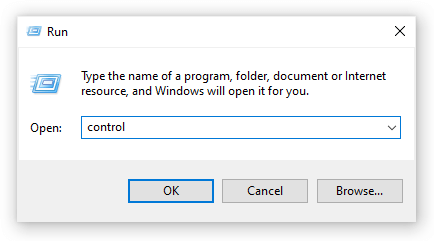
  1. Apăsați tastele Windows + R folosind tastatura de pe ecran pentru a afișa utilitarul Run, apoi tastați „control” și faceți clic pe butonul OK. Acest lucru va deschide Panoul de control.

control

2. Asigurați-vă că modul de vizualizare este setat la Categorie.
3. Apoi, faceți clic pe titlul Acces facil.
4. Faceți clic pe linkul „Schimbați modul în care funcționează tastatura” găsit în Centrul de acces ușor.
5. Asigurați-vă că caseta de selectare de lângă „Activați cheile de filtrare” este goală. Dacă vedeți o bifă, faceți clic pentru a o elimina.

turn off filter feature

Method 2: Use a PowerShell command to restore the Windows key functionality

  1. Apăsați tastele Windows + R de pe tastatura de pe ecran. Aceasta va deschide utilitarul Run.
  2. Introduceți „Powershell” și apăsați tastele Ctrl + Shift + Enter de pe tastatură. Făcând acest lucru, lansați PowerShell cu permisiuni administrative.
  3. Dacă vi se solicită, faceți clic pe Da pentru a permite PowerShell să facă modificări pe dispozitiv.
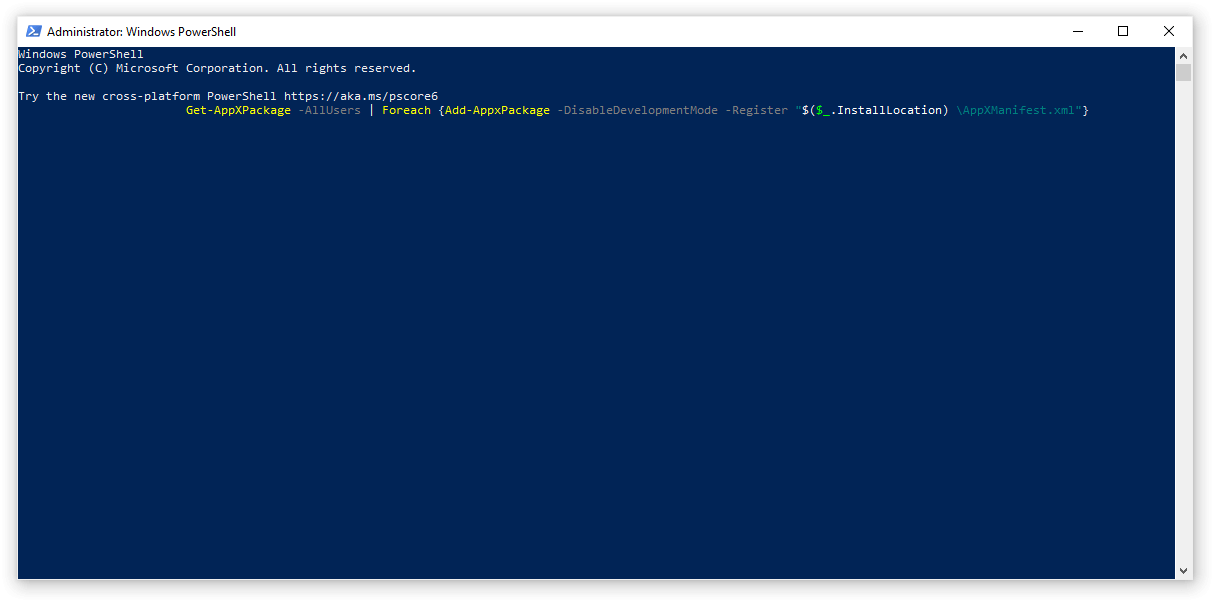
  4. Odată ajuns în PowerShell, copiați și inserați următoarea comandă, apoi apăsați tasta Enter de pe tastatură pentru a o executa: Get-AppXPackage -AllUsers | Foreach {Add-AppxPackage -DisableDevelopmentMode -Înregistrați „$($_.InstallLocation) \AppXManifest.xml”}
  5. După ce comanda s-a terminat de rulat, ar trebui să puteți utiliza din nou tasta Windows.

Powershell command to restore windows functionality

[mai mult...]

What’s the L/H Switch on the AMD Wraith Prism?

  • The L/H switch stands for “Low/High” and controls the maximum fan speed, with high mode providing better cooling performance.
  • Combining high mode with a custom fan curve maximizes cooling performance while keeping noise levels relatively low.

The AMD Wraith Prism is one of the coolest stock CPU coolers—it’s actually great at keeping your processor cool and has awesome RGB. But, if you’ve recently acquired or already have it, the Prism hides a secret you should know about.

[mai mult...]