Soluții

Microsoft Store Error Code 0xC002001B

Înainte de a începe cu soluțiile ușor complexe, încercați mai întâi acestea rapide:

  • Verificați dacă există actualizări Windows în așteptare și instalați-le.
  • Asigurați-vă că ați setat data și ora corecte pe computer.
  • Dacă întâmpinați probleme cu Microsoft Intune ( Portalul companiei ), asigurați-vă că rețeaua dvs. nu blochează accesul la Microsoft Store. Introducerea pe lista albă a MS Store în Zscaler a făcut trucul pentru mulți.

1. Descărcați manual patch-ul KB5015020 (Windows 10)

  1. Accesați Catalogul Microsoft Update și faceți clic pe linkul Descărcare de lângă versiunea KB5015020 și arhitectura care se potrivește cu instalarea actuală.
  2. După ce ați terminat, faceți dublu click pe fișierul MSU descărcat .
  3. Așteptați să se încarce configurarea și urmați instrucțiunile de pe ecran pentru a finaliza procesul de instalare.

Actualizarea cumulativă KB5015020 pentru Windows 10, versiunea 22H2, a remediat codul de eroare Microsoft Store 0xC002001B pentru majoritatea. Dar rețineți că nu funcționează pe Windows 11.

2. Goliți memoria cache și rulați serviciile critice

  1. Apăsați WindowsR pentru a deschide Run, tastați wsreset.exe în câmpul de text și apăsați Enter.
  2. Apoi, apăsați WindowsEpentru a deschide File Explorer , navigați pe următoarea cale sau inserați-o în bara de adrese și apăsați Enter:         C:\Windows\SoftwareDistribution\Download
  3. Apăsați CtrlA pentru a selecta toate fișierele și apoi apăsați Delete pentru a le șterge.
  4. Alegeți răspunsul adecvat în cazul în care apare o solicitare de confirmare.
  5. Acum, apăsați WindowsS pentru a deschide Căutare , tastați Servicii în bara de căutare și faceți click pe rezultatul căutării relevante.
  6. Faceți click dreapta pe Microsoft Store Install Service și selectați Proprietăți din meniul contextual.
  7. Selectați Automat din meniul drop-down Tip de pornire și faceți click pe butonul Start pentru a rula serviciul.
  8. În cele din urmă, faceți click pe Aplicare și OK pentru a salva modificările.

3. Reparați fișierele de sistem corupte

  1. Apăsați WindowsRpentru a deschide Run , tastați cmd și apăsați CtrlShiftEnter.
  2. Faceți click pe Da în promptul UAC
  3. Lipiți următoarele comenzi DISM individual și apăsați Enterdupă fiecare:

DISM /Online /Cleanup-Image /CheckHealth

DISM /Online /Cleanup-Image /ScanHealth

DISM /Online /Cleanup-Image /RestoreHealth

4. Acum, executați această comandă pentru scanarea SFC:sfc /scannow

5.În cele din urmă, reporniți computerul pentru ca modificările să se aplice.

[mai mult...]
Black Screen after changing refresh rate

Ce pot face dacă primesc un ecran negru după ce am schimbat rata de reîmprospătare?

Înainte de a începe cu soluțiile ușor complexe, încercați aceste soluții rapide:

  • Utilizați alt monitor pentru a reduce rata de reîmprospătare și asigurați-vă că monitorul acceptă rata de reîmprospătare pe care încercați să o setați.
  • Dacă utilizați HDMI, comutați la DisplayPort și invers, în funcție de conexiunea acceptată de monitor la rata de reîmprospătare configurată.
[mai mult...]

Snipping Tool: recording stopped something happened

Cum repar eroarea de oprire a înregistrării instrumentului Snipping ?

Înainte de a începe cu soluțiile ușor complexe, încercați aceste soluții rapide:

  • Asigurați-vă că rulați cea mai recentă versiune de Windows. Instalați și orice actualizări opționale în așteptare.
  • Reparați fișierele de sistem corupte folosind comenzile DISM și scanarea SFC. Acest lucru ajută și atunci când Instrumentele de decupare continuă să se blocheze .
  • Terminați orice sesiune de focalizare activă sau dezinstalați aplicațiile adăugate în același timp în care a apărut prima eroare.
[mai mult...]

Tips if your PC keeps crashing

If your pc keeps crashing in apps and/or you get a blue screen from time to time, here are a couple tricks you can try that might solve your problems.

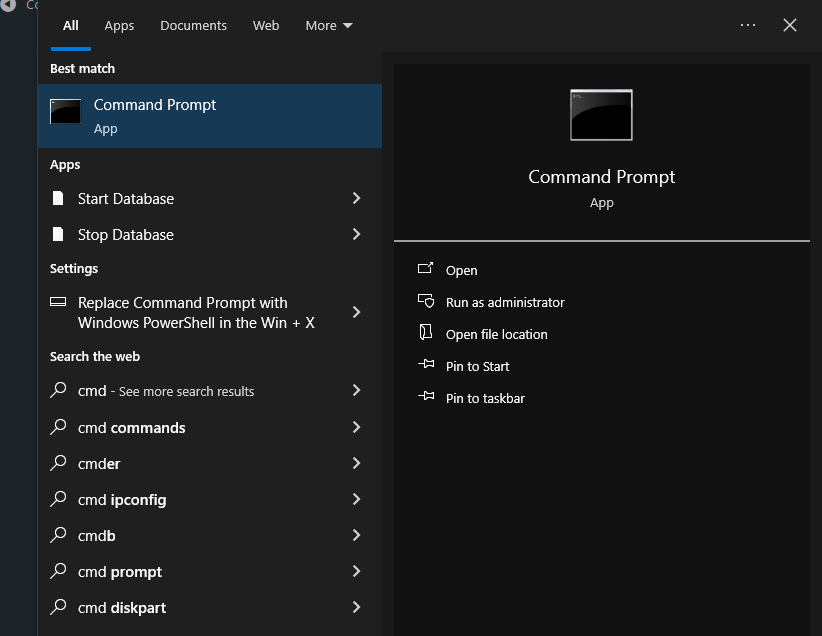
1.Open your search bar and type in CMD and run it as administrator.

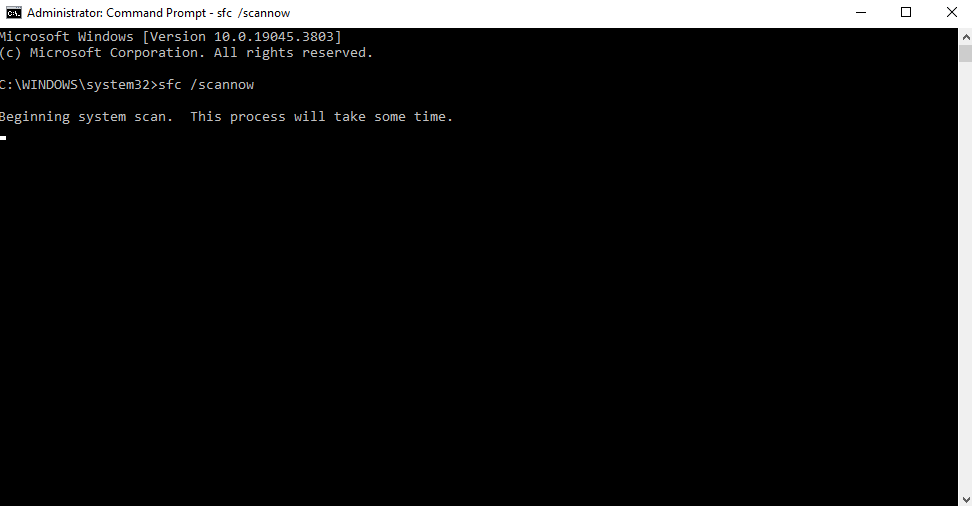
Inside the cmd body type the following command:”SFC /SCANNOW” and hit “ENTER” ,this will run a full system file checker and repair any corrupted file,be patient and wait for it to finish.

2.Run a memory test

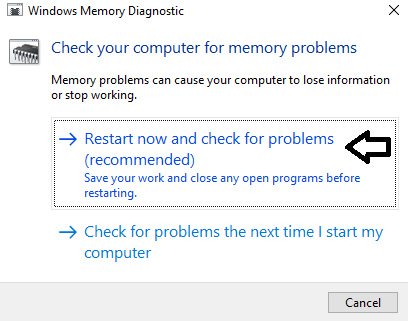
Click on Start, and look up “Windows Memory Diagnostic” and run it

Click on “Restart now and check for problems”

This will restart your PC and begin checking itself (will take a while so be patient whilst doing this).

[mai mult...]

Optimise settings for windows 10 – no downloads

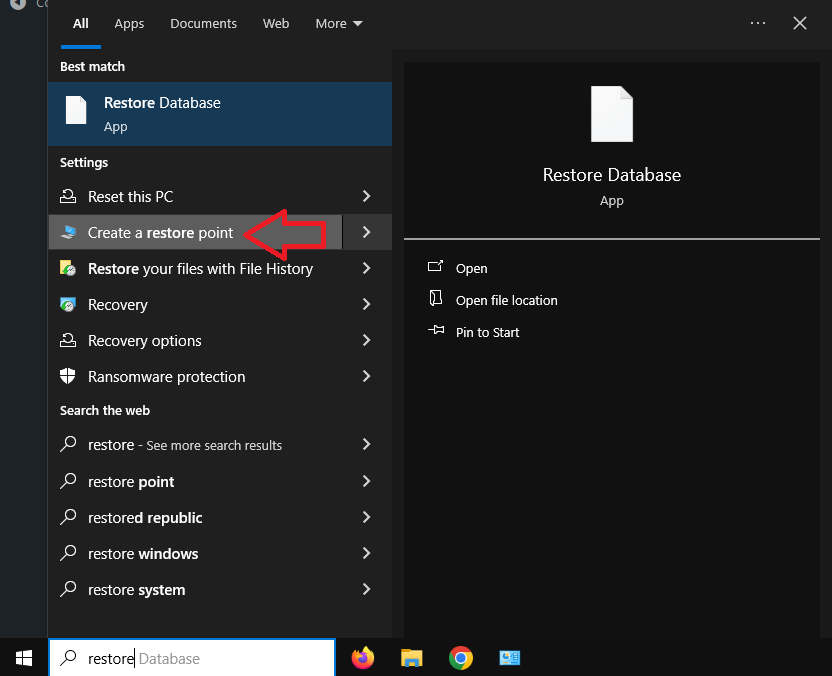
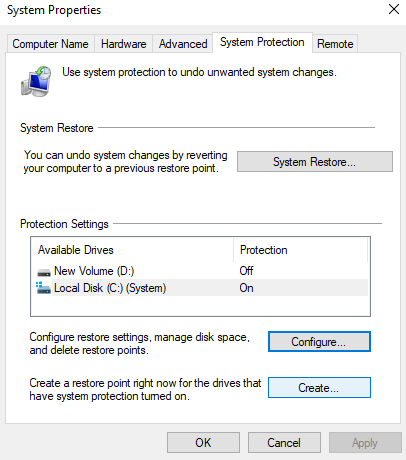
1. Create a restore point so that if anything goes wrong,you can always go back to this point. Click/press on your Windows button and type restore.

Once you see this,click on create and wire a description(whatever you want).

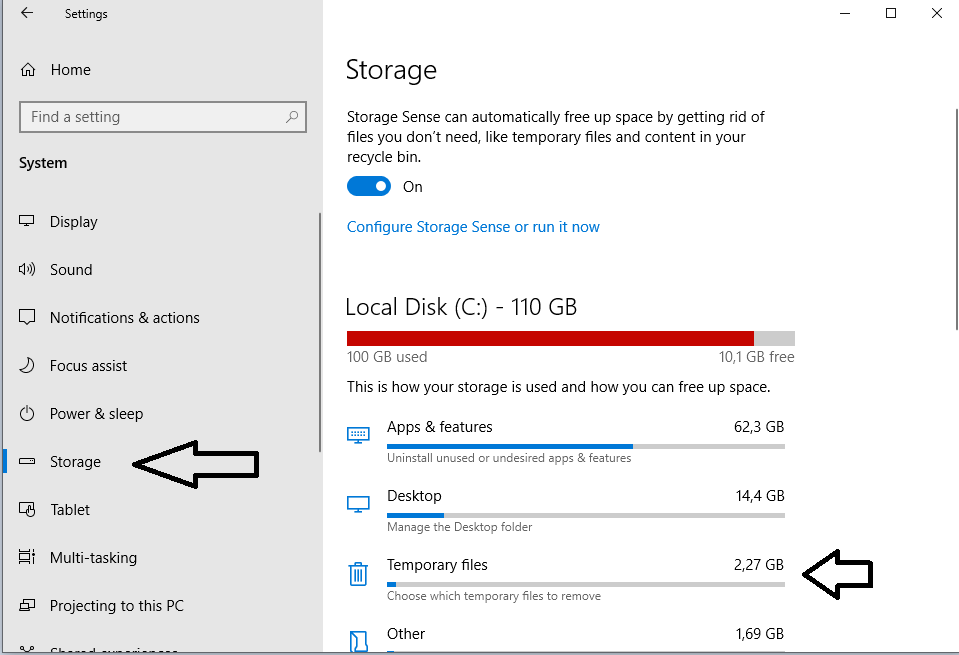
2.Clean up “temporary files” from time to time.

3.Fasten up your boot time

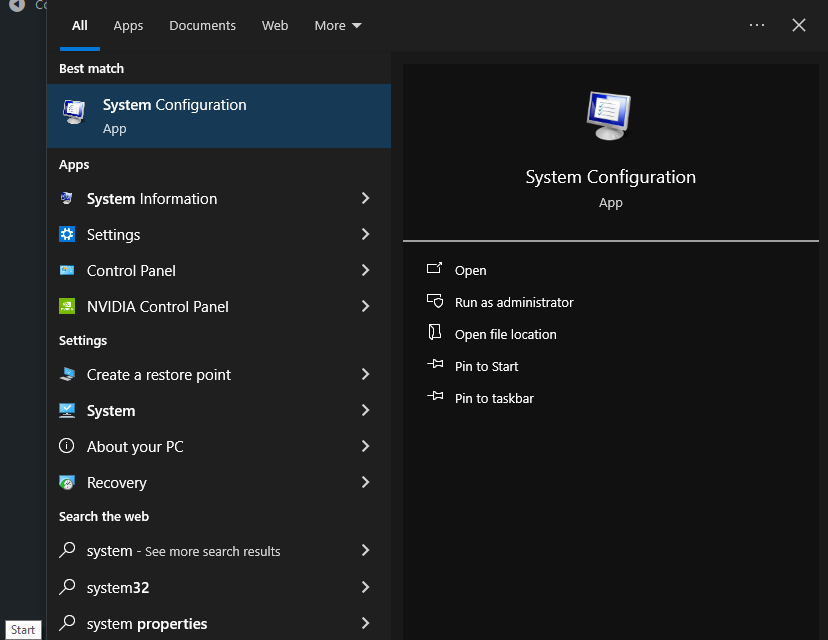
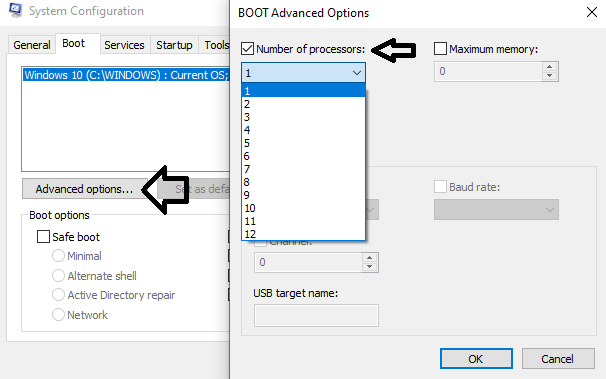
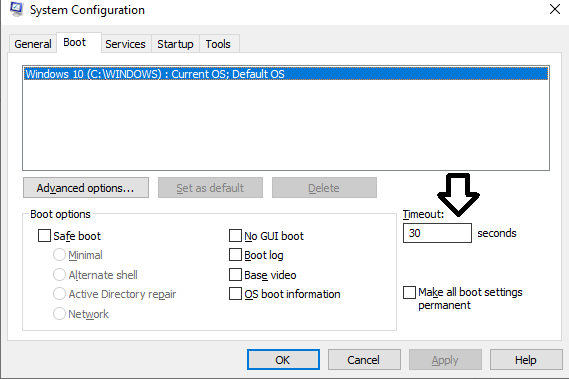
Click on start and open up “system configuration”

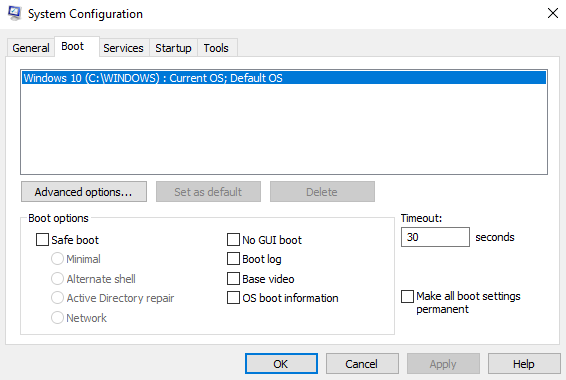
Go to the Boot tab – Advanced options and tick the Number of procesors .

And select the Max value.

NOTE! DO NOT modify the Timeout setting if you are using a low end PC.

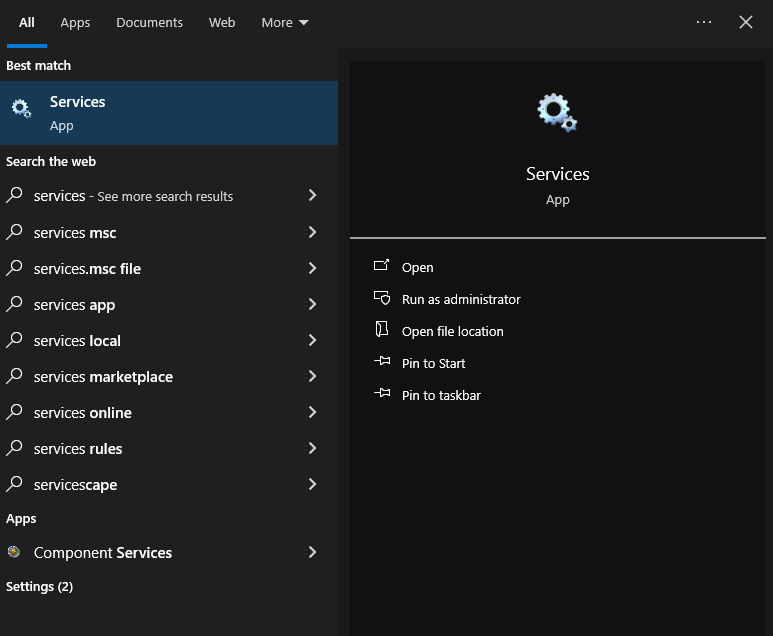
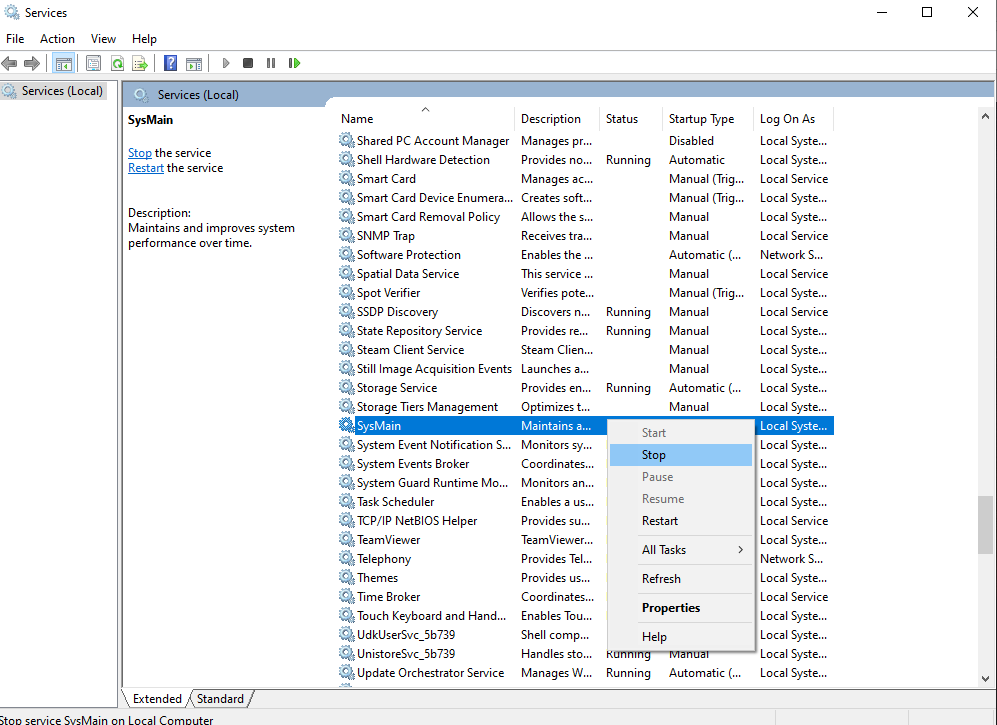
And lastly,click on your start button and open up “Services”(Do not bother doing this if you’re on an SSD,as this will “pre render” your applications so that they launch faster).

Look up “SysMain” and stop that process.

[mai mult...]

Black screen immediately after power up

If your screen goes black immediately after you power up your PC,here is what you should do:

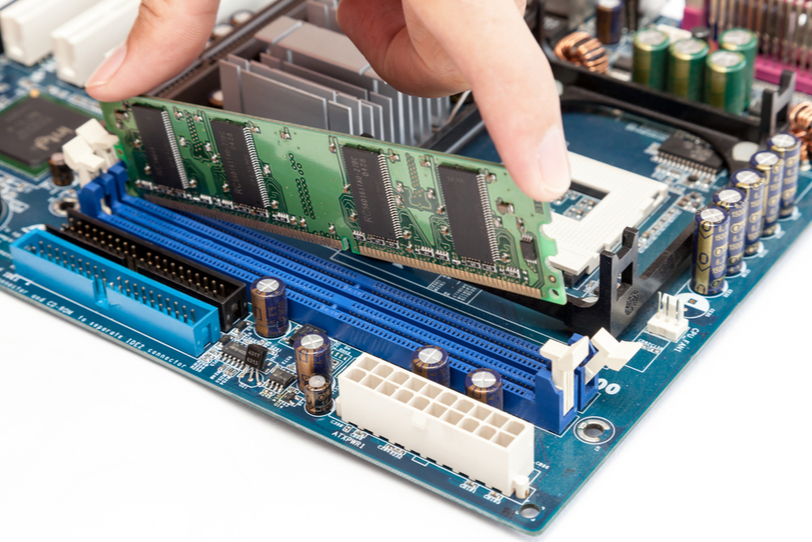
1.Remove RAM for a while,and then plug it back in.

2.If the problem still exists,remove the CMOS battery for 30 seconds to reset the BIOS.

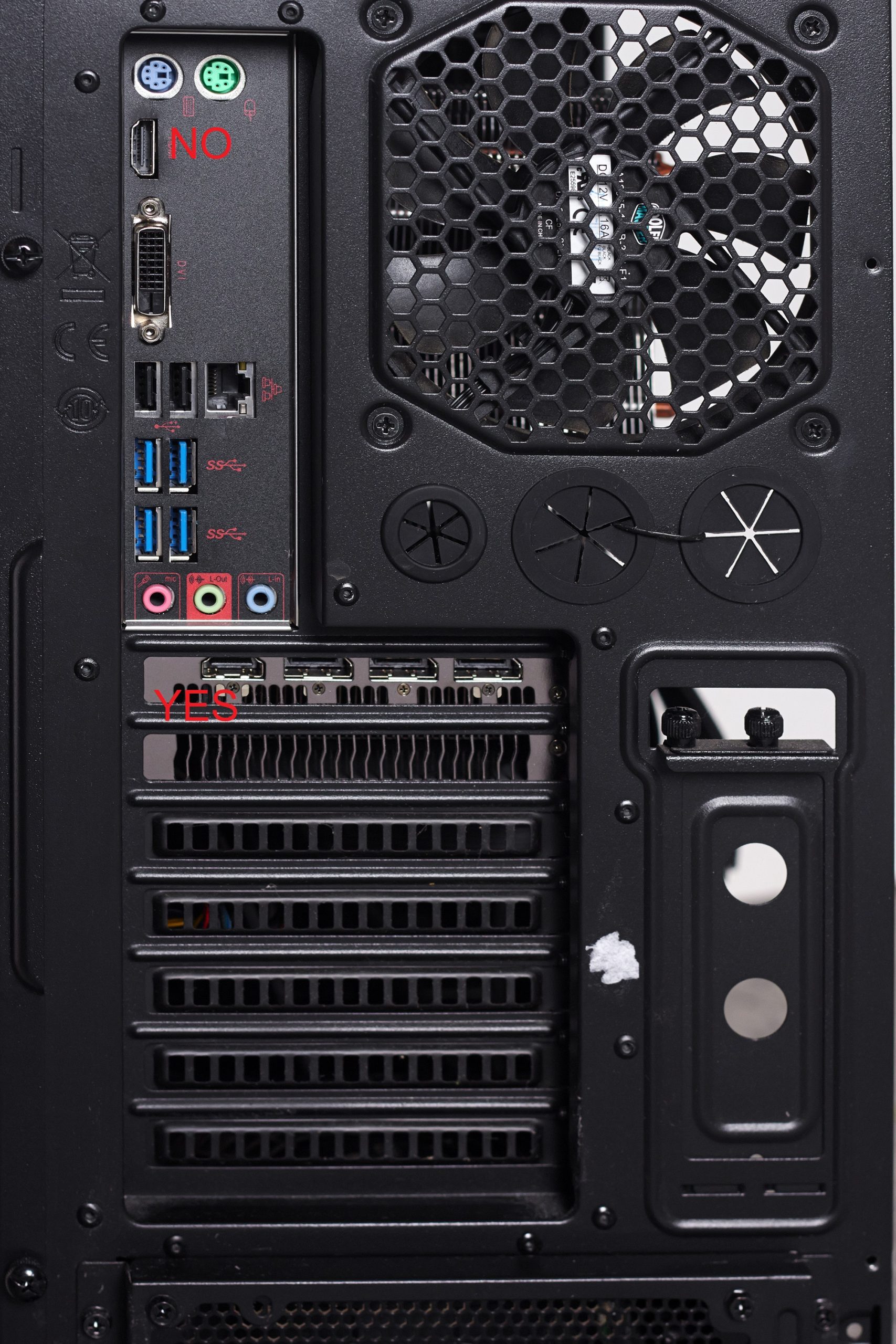
3.If it if still not working press”WIN + CTRL + SHIFT + B” ,this will reset your graphic card and auto fix any potential graphic issues. Just make sure your hdmi cable is inserted into your graphics card, NOT in your motherboard.

[mai mult...]