Soluții

How to create a Distribution List in Outlook

  1. Alegeți imaginea Persoane din partea de jos.
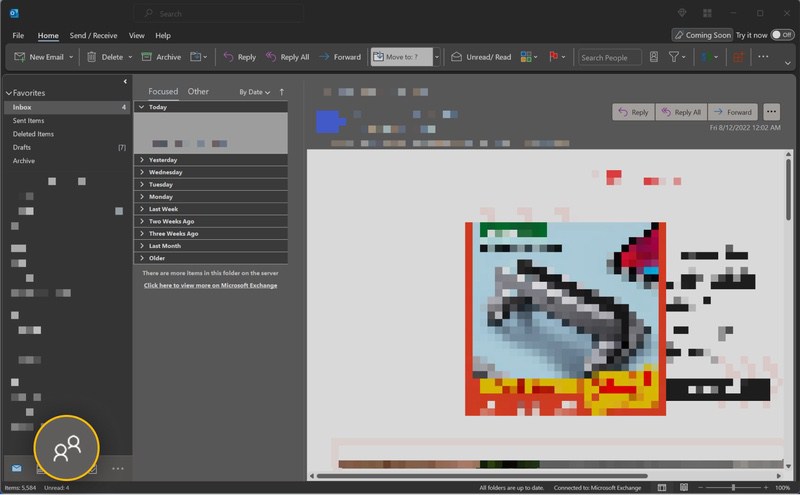
Choose the People image at the bottom

2. Faceți click pe săgeata mică de lângă Contact nou și selectați opțiunea Grup de contacte
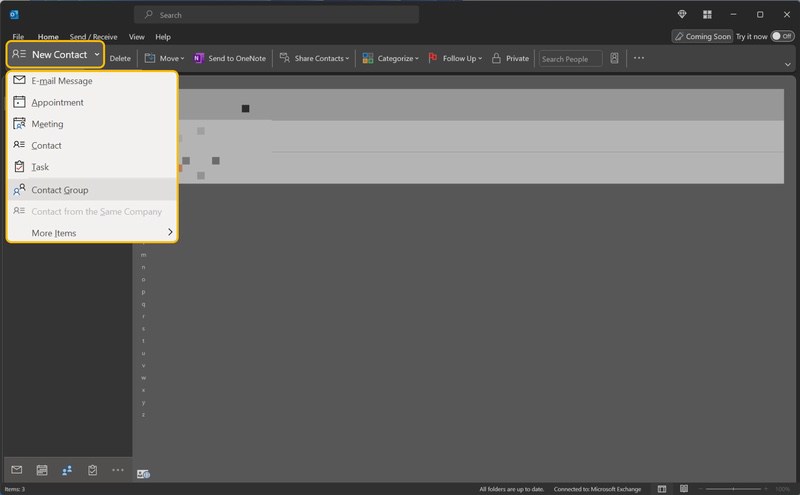
Click the small arrow next to New Contact and select the Contact Group option

3. Denumiți noul grup de contacte și faceți dublu-clic pe lista goală de mai jos pentru a adăuga cât de mulți destinatari doriți.
4. Faceți click pe Salvare și închidere.
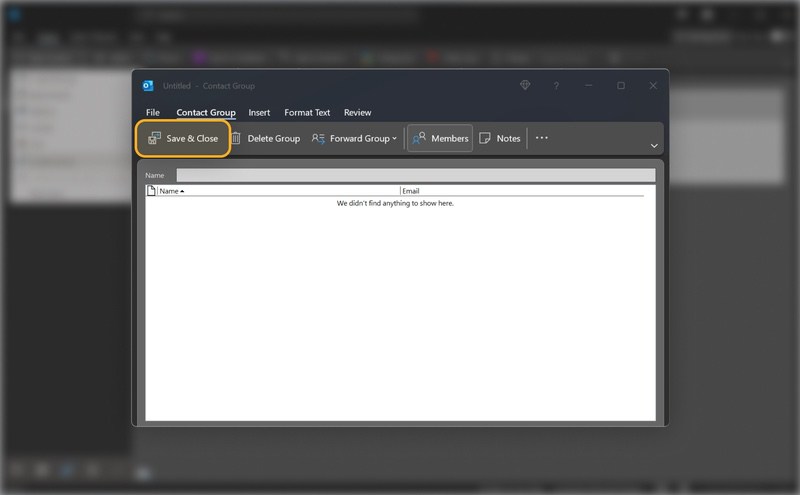
Click Save & Close

[mai mult...]

How to Power Automate a flow to add a DL as a member of a Team on a schedule

  1. Accesați https://make.powerautomate.com/environments/
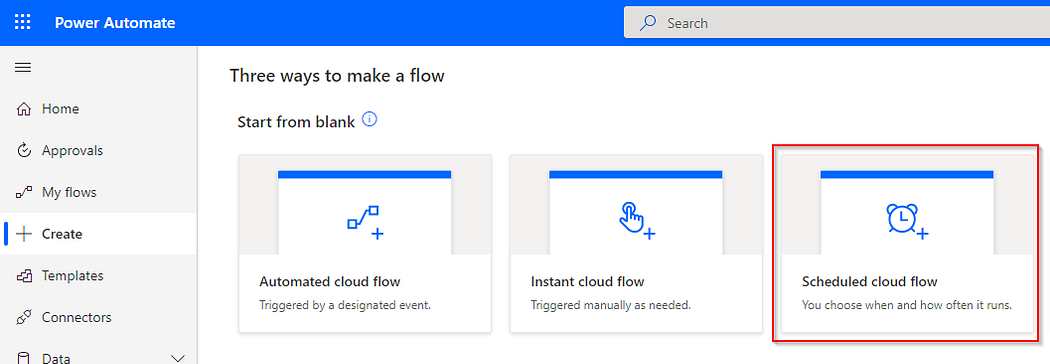
  2. Faceți click pe Flux cloud programat

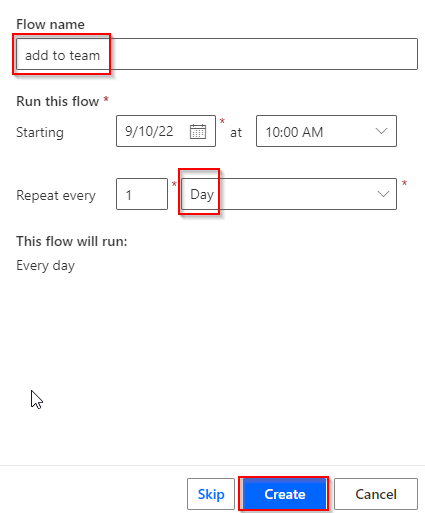
3.Introduceți numele „adăugați în echipă”. Setați repetarea la fiecare la 1 zi. Faceți click pe Creare.

4. Faceți click pe Pas nou.

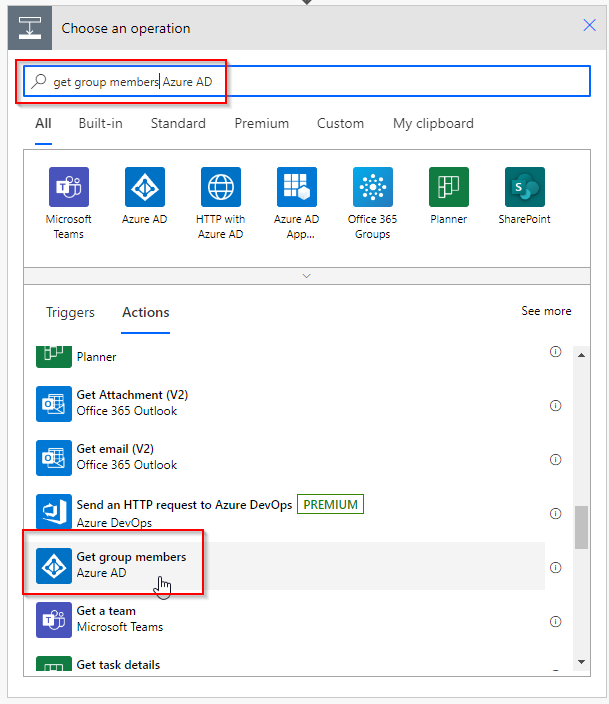
5. Tastați Obțineți membrii grupului Azure AD. Derulați în jos și faceți click pe Obțineți membrii grupului Azure AD.

6.Faceți click pe Conectare

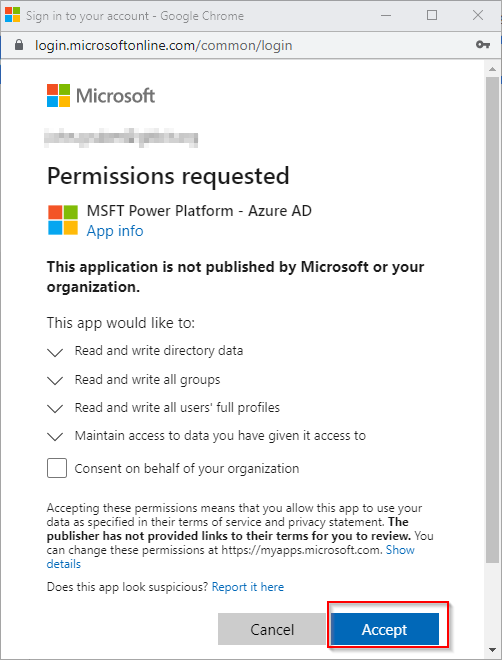
7.Introduceți numele dvs. de utilizator și apoi faceți click pe Următorul. Finalizați procesul de conectare. În pagina Permisiuni solicitate, faceți click pe Accept.

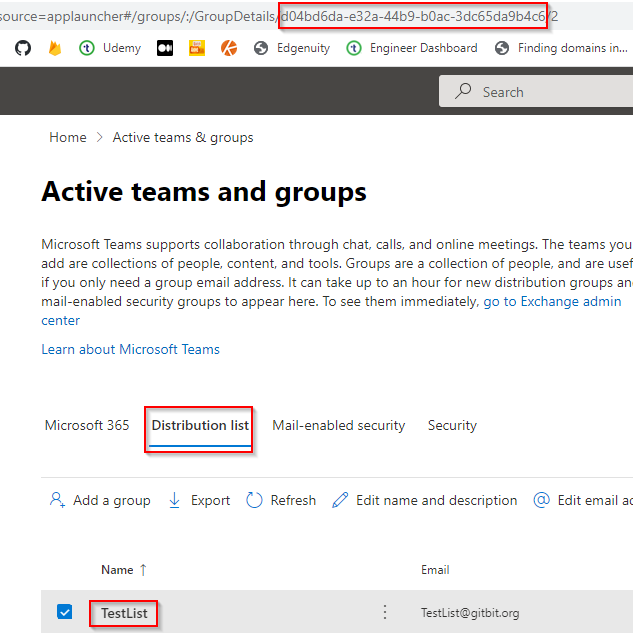
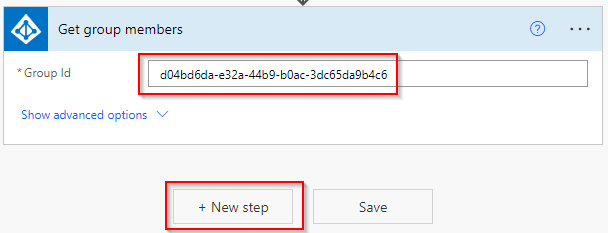
8.Luați ID-ul listei de distribuție accesând https://admin.microsoft.com/?source=applauncher#/groups și faceți clic pe Listă de distribuție. Faceți click pe lista de distribuție pentru care doriți să obțineți membri. Apoi copiați ID-ul de la adresa URL. În cazul nostru este d04bd6da-e32a-44b9-b0ac-3dc65da9b4c6.

9. Reveniți la pagina Power Automate și puneți ID-ul în câmpul Group Id. Faceți click pe Pas nou.

10. Căutare Adăugați un membru într-o echipă. Apasa pe acesta.

[mai mult...]

Add a schedule or automation on your iPhone

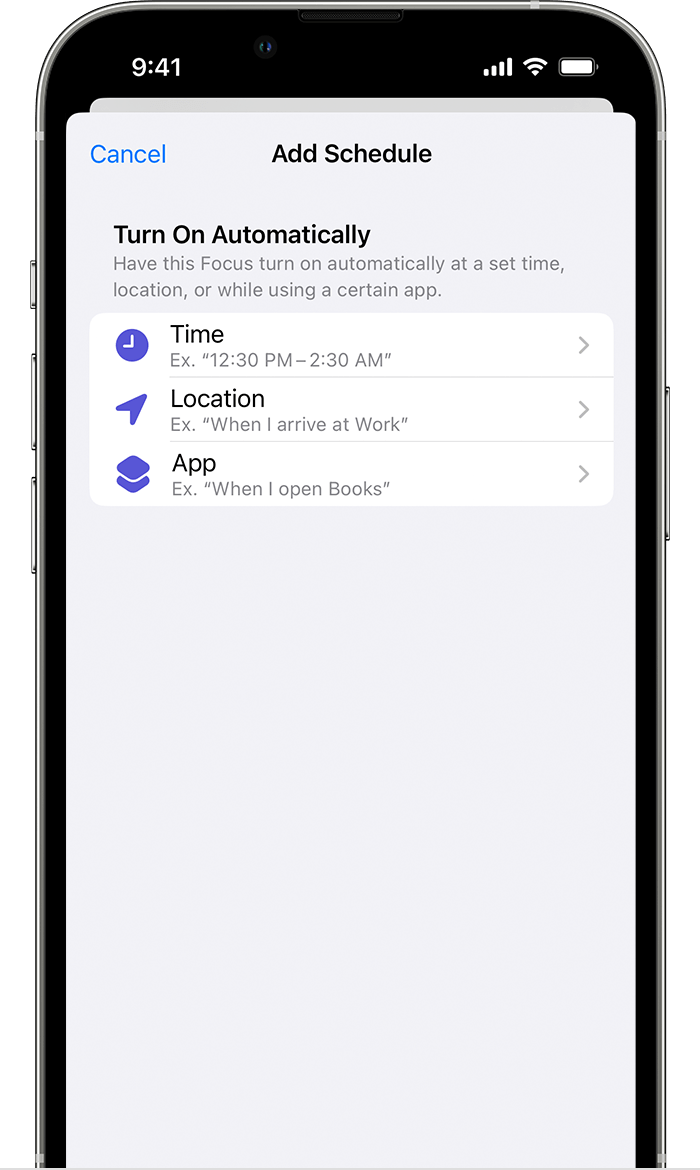
You can schedule a Focus to activate at certain times, when you’re at a particular location, or when you open specific apps.

iPhone screen show New Automation settings for Focus

To set a schedule based on certain times, locations, or apps:

  1. Go to Settings > Focus, then tap the Focus that you want to schedule
  2. Under Turn on Automatically, tap Add Schedule
  3. Choose when you want the automation to happen, then follow the onscreen steps.

To use Smart Activation, which will automatically apply your Focus at relevant times throughout the day:

  1. Go to Settings > Focus, then tap the Focus that you want to activate automatically
  2. Tap Smart Activation
  3. Turn on Smart Activation

When you turn on Smart Activation, it automatically turns on the Focus at relevant times throughout the day based on location, time, or app usage.

[mai mult...]

Cum afișați modificările în Microsoft Excel pe desktop

Vedeți ceva neobișnuit în foaia de calcul Excel? Vă întrebați cum s-a putut întâmpla schimbarea? Indiferent dacă lucrați cu alții sau singur pe o foaie Excel, există o modalitate simplă de a vedea modificările care au loc.

Făcând click pe un buton, puteți vizualiza modificările dintr-un registru de lucru pentru fiecare foaie. Puteți vedea cine a făcut editarea, când a făcut-o și exact ce s-a schimbat. Această caracteristică a fost disponibilă pentru prima dată în Excel pentru web, dar a fost adăugată ulterior la aplicația desktop Excel pe Windows și Mac pentru abonații Microsoft 365.

Ce schimbări puteți vedea?
Cu funcția Afișare modificări, puteți vedea modificările aduse valorilor celulelor și formulelor timp de până la 60 de zile. Aceasta include modificări care implică mutarea, sortarea, inserarea și ștergerea. Cu toate acestea, nu puteți vedea modificări ale diagramelor, formelor, obiectelor, operațiunilor din tabel pivot, formatării, celulelor ascunse, filtrelor sau locațiilor șterse.

[mai mult...]