
OS - Windows

Depanare VPN 4 Solutii

instalare printer 50 Solutii

Optimizare pc 50 Solutii

Optimizare PC 103 Solutii

Scanare cu malwarebyte 4 Solutii

shareuire si mapare 15 Solutii

adaugare la domeniu 5 Solutii

Migrare profil 9 Solutii

Instalare/reinnoire certificate 2 Solutii

Personalizare sistem operare 274 Solutii

Configureaza si verifica setarile de boot 11 Solutii

Transfer de date 21 Solutii

Configurare OS 109 Solutii

Reparare OS 47 Solutii

Punct de restaurare OS 8 Solutii

Windows Event Viewer 6 Solutii

Reinstalare/reconfigurare VPN 8 Solutii

Optimizare client e-mail 12 Solutii

Optimizare PC 30 Solutii

Optimizare PC 20 Solutii

Reinstalare / Reconfigurare VPN 6 Solutii

Reinstalare OS 32 Solutii

Reparare sistem de operare 45 Solutii

Programare sistem operare 12 Solutii

Puncte de restaurare sistem de operare 14 Solutii

Instalare imprimanta 44 Solutii

Mapare si partajare 13 Solutii

Modificari firewall 12 Solutii

Migrare profil 8 Solutii

Transferuri de date 33 Solutii

Upgrade sistem operare 12 Solutii

Windows Event Viewer 7 Solutii

Verificare HDD 32 Solutii

Spatiu partitie 31 Solutii

Scanare cu MalwareBytes 5 Solutii

Setari servicii sistem operare 42 Solutii

Setari retea sistem operare 25 Solutii

Setari partitii 19 Solutii

Actualizare sistem operare 15 Solutii

Clonare HDD 11 Solutii

Compatibilitate program 13 Solutii

Instalare / Reinnoire Certificate 6 Solutii

Configurare si verificare setari de BOOT 15 Solutii

Configurare Sistem de operare 1399 Solutii

Identificare DLL-uri lipsa 2 Solutii

Depanare 1006 Solutii

Editarea politicilor de grup ale sistemului de operare 13 Solutii

Drivere 50 Solutii

Nu pot sa gasesc sau sa instalez o aplicație de la Microsoft Store

Dacă nu găsiți o aplicație sau o găsiți, dar nu o puteți instala, iată câteva motive pentru care este posibil să nu o vedeți:

  • Aplicația nu este disponibilă în țara sau regiunea dvs. Nu toate aplicațiile sunt disponibile la nivel internațional. Este posibil ca o aplicație disponibilă în Franța să nu fie disponibilă în Germania. Dacă ați cumpărat o aplicație într-o țară sau regiune, apoi ați mutat-o în alta, aplicațiile pe care le aveați pot dispărea.
  • Este posibil ca setările familiei Microsoft să ascundă aplicații. Părinții pot utiliza setările de familie pentru a se asigura că copilul lor nu poate vizualiza sau instala aplicații nepotrivite vârstei lor.
  • Aplicația nu mai este disponibilă. Atunci când o aplicație este eliminată din Microsoft Store, durează puțin timp ca pagina de descriere a aplicației să fie eliminată. În plus, unele aplicații și jocuri nu sunt disponibile în Microsoft Store, dar pot fi descărcate direct de pe site-ul editorului.
  • Aplicația nu este compatibilă cu dispozitivul dvs. Microsoft Store ascunde sau blochează automat butonul de achiziție în aplicațiile care sunt incompatibile cu dispozitivul dvs. Este posibil să vedeți că o aplicație din Microsoft Store este disponibilă pe PC-ul dvs., dar nu pe un alt PC sau pe Xbox.
  • PC-ul dvs. a fost actualizat recent, dar nu a fost repornit. Dacă s-au instalat recent actualizări pentru Windows, va trebui să reporniți PC-ul înainte să instalați aplicații din Microsoft Store.
  • PC-ul dvs. nu este autorizat să utilizeze Microsoft Store. Va trebui să vă conectați la aplicație cu contul Microsoft. Pentru a verifica dacă PC-ul dvs. este autorizat, consultați Gestionarea dispozitivelor pentru Microsoft Store.
[mai mult...]

Cum setezi local un mesaj text inainte de ecranul de logare din Windows 10

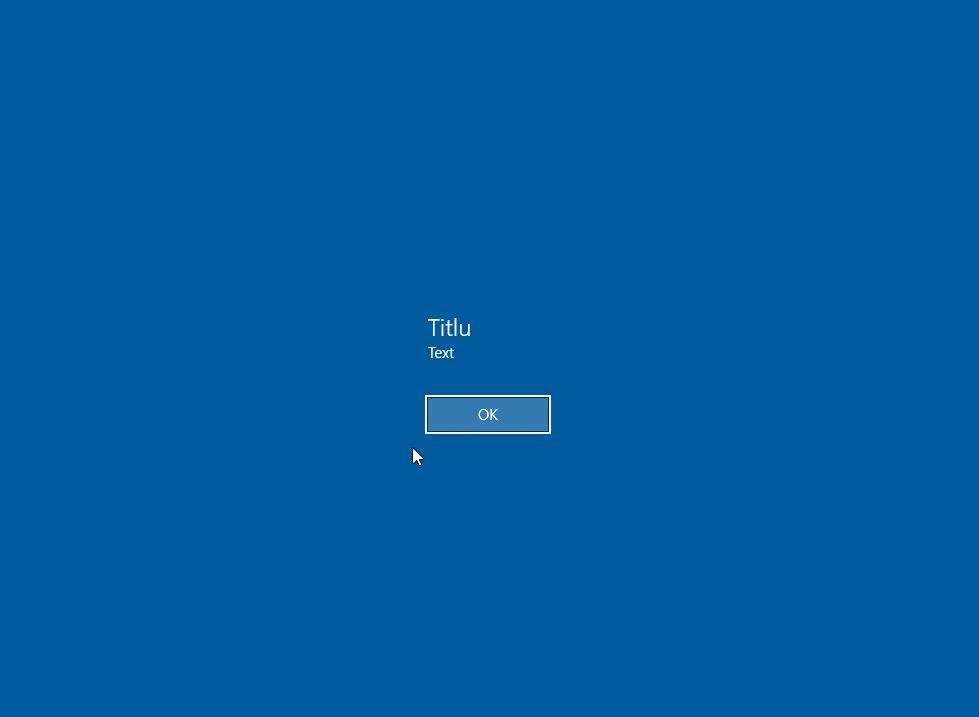
In Windows 10 exista posibilitatea de a introduce un mesaj text la conectare ce va aparea pentru toti utilizatorii de fiecare data cand se vor conecta. Mesajul poate avea un titlu personalizat si un continut, astfel incat se poate afisa orice mesaj text dorit.

Capacitatea de a afisa un astfel de mesaj nu este o caracteristica noua a Windows 10, ci este mostenita din iteratii mai vechi ale sistemului de operare Windows. Aceasta caracteristica poate sa fie activata cu un tweak in registru,in cazul variantei home a Windows 10, fie prin GPO in versiunile Pro si Enterprise care au acces la politicile de grup locale.

Mesajul configurat va aparea la conectarea in sistemul de operare sau dupa deconectarea utilizatorului si reinitializarea ecranului de introducere a user-ului si a parolei. Devine vizibil dupa lockscreen, dar inainte de aparitia casutei in care utilizatorul isi introduce parola. Pentru a trece la ecranul de conectare, utilizatorii trebuie sa confirme mesajul apasand pe butonul OK. Deoarece toti utilizatorii care folosesc statia trebuie sa se conecteze, toata lumea va vedea mesajul.

[mai mult...]

Bluetooth nu funcționează pe Windows 10?

Bluetooth nu funcționează pe Windows 10?

1. Reinstalați dispozitivul Bluetooth

A. Accesați Căutare, tastați devicemngr, click pe Device Manager

B. Când se deschide Managerul de dispozitive, găsiți dispozitivul Bluetooth, faceți click dreapta pe acesta și apăsați Uninstall device.
C. Windows vă va cere să confirmați că doriți să dezinstalați driverul.
D. Faceți click pe Uninstall.
E. După confirmarea și dezinstalarea driverului, reporniți computerul.
F. Acum trebuie să așteptați ca Windows să instaleze automat un nou driver sau să vizitați site-ul web al producătorului dispozitivului și să verificați dacă există un nou driver disponibil pentru Windows 10.

2. Update drivers

A. Accesați Device Manager și faceți click dreapta pe dispozitivul dvs. Bluetooth.
B. Selectați Properties și accesați butonul  Advanced.
C. Notați numărul de lângă Manufacturer ID.
D. Este timpul să introduceți Manufacturer ID.
E. Acesta va identifica producătorul accesoriului dvs. Bluetooth și vă va redirecționa către pagina corectă de unde puteți descărca cel mai recent driver.

O singură soluție va rezolva problemele Bluetooth în Windows 10 este actualizarea unui driver. Este probabil a miliardea oară când citești despre asta, dar ar putea fi de ajutor. Deci, dacă nu ați primit o actualizare pentru driverul dvs. prin Windows Update, mergeți la Device Manager și încercați să descărcați manual cel mai recent driver pentru dispozitivul dvs. Bluetooth.

3. Verificați dacă serviciul Bluetooth rulează

A. Accesați Search, tastați services.msc și deschideți Services.
B. Găsiți Bluetooth Support Service.
C. Dacă acest serviciu nu este activat, faceți click dreapta pe acesta și selectați Start. Dacă este activat, faceți click dreapta pe acesta și selectați Restart.
D. Așteptați finalizarea procesului.
E. Reporniți computerul.

4. Rulați Troubleshooter

A. Mergi la Settings.
B. Accesați  Updates & Security și faceți click pe Troubleshoot.
C. Selectați Bluetooth și accesați opțiunea Run the troubleshooter.

D. Urmați instrucțiunile suplimentare de pe ecran și lăsați procesul să se termine.
E. Reporniți computerul.

[mai mult...]