Cum puteti deschide Run din CMD
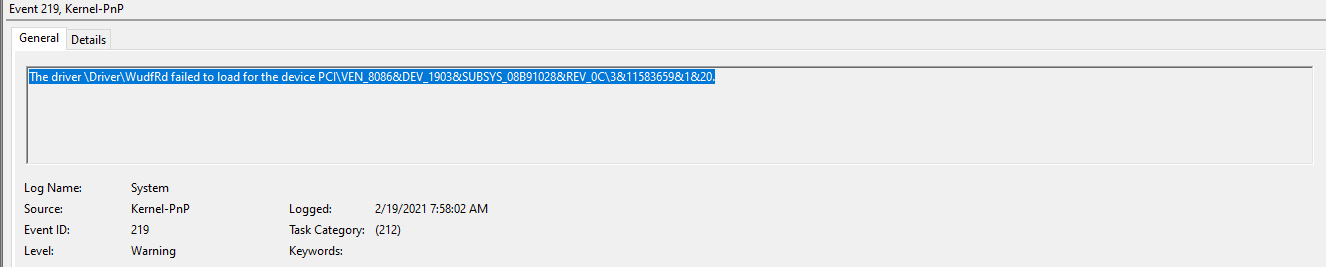
In cazul in care dorim sa lansam RUN din CMD, putem folosi urmatoarea comanda:
explorer.exe Shell:::{2559a1f3-21d7-11d4-bdaf-00c04f60b9f0}

Soluții pentru problemele tale IT
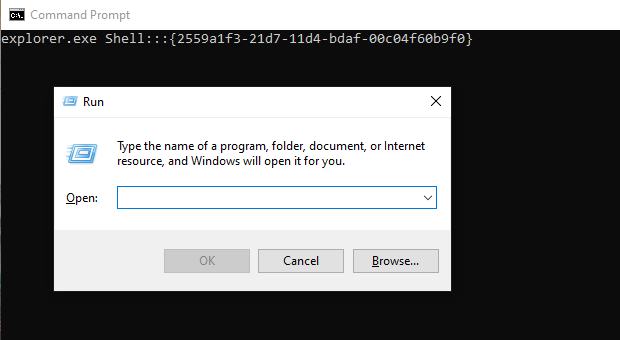
In cazul in care dorim sa lansam RUN din CMD, putem folosi urmatoarea comanda:
explorer.exe Shell:::{2559a1f3-21d7-11d4-bdaf-00c04f60b9f0}
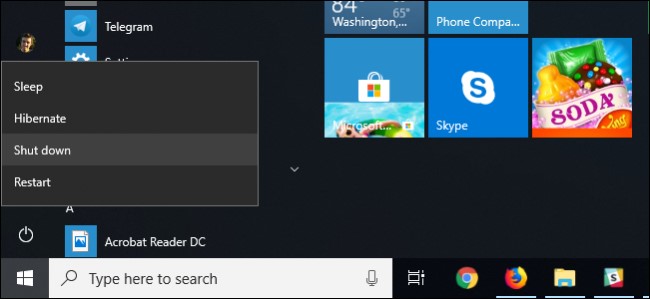
Când faceți click pe „Închidere” pe computerul dvs. cu Windows 10, Windows nu se oprește complet. Hibernează nucleul, salvându-și starea, astfel încât să poată porni mai repede. Dacă întâmpinați probleme cu computerul și trebuie să resetați starea respectivă, va trebui să reporniți computerul.
De ce opțiunea „Închidere” nu se închide complet?
Această ciudățenie se datorează caracteristicii „Pornire rapidă” a Windows 10, care este activată implicit. Această caracteristică a fost introdusă în Windows 8 și a fost, de asemenea, denumită Fast Boot și Hybrid Boot sau Hybrid Shutdown.
În procesul tradițional de oprire, Windows oprește complet totul, renunță la starea sistemului de rulare și pornește de la zero data viitoare când pornește computerul. Când hibernați, Windows salvează întreaga stare a sistemului, inclusiv toate programele și fișierele deschise, pe disc, astfel încât să puteți relua rapid de unde ați rămas.
Startul rapid amestecă procesul de oprire tradițional cu hibernarea. Cu pornirea rapidă activată, Windows 10 renunță la toate programele și fișierele deschise (așa cum s-ar întâmpla în timpul unei opriri tradiționale), dar salvează starea kernel-ului Windows pe disc (așa cum ar fi în timpul hibernării). Data viitoare când porniți computerul, Windows restabilește nucleul și pornește restul sistemului.
Nucleul este programul de bază de nivel scăzut din centrul sistemului de operare. Are control deplin asupra computerului dvs. și este unul dintre primele lucruri încărcate în timpul procesului de boot. Driverele hardware pe care computerul le folosește pentru a interacționa cu dispozitivele sale hardware fac parte din nucleu. Încărcarea unui instantaneu al nucleului accelerează procesul de pornire, deoarece Windows nu trebuie să ia timp pentru a încărca toate driverele de dispozitiv și a reinitializa dispozitivele hardware.
Acest proces de hibernare al nucleului se întâmplă automat când faceți click pe „Închidere”, iar oamenii vor observa rar diferența. Dar înseamnă că, dacă un driver hardware din nucleul dvs. este blocat într-o stare ciudată, închiderea computerului și apoi pornirea acestuia din nou nu va rezolva problema. Windows salvează starea curentă și o restabilește în loc să reinițializeze totul.
[mai mult...]Puteți selecta diferite preferințe pentru când computerul funcționează cu baterie și când este conectat la o sursă de alimentare. Dacă aveți un dispozitiv portabil, cum ar fi un laptop sau o tabletă, veți decide cum acționează ecranul în timp ce este pe baterie sau conectat. Desktop-urile au doar opțiunea de conectare. Durata de expirare a ecranului poate fi de la două minute la cinci ore.
[mai mult...]Do you find yourself turning on the screen on your Windows 10 PC too often? It’s possible to stop the screen from turning off altogether. You can select different preferences for when your PC is running on battery power and when it’s plugged into a power source, too.
If you have a portable device like a laptop or tablet, you get to decide how the screen acts while on battery or plugged in. Desktops only have the plugged-in option. The screen timeout length can be anywhere from two minutes to five hours.
[mai mult...]Rezolvare eroare: The driver \Driver\WudfRd failed to load for the device Fix (Fix 4)
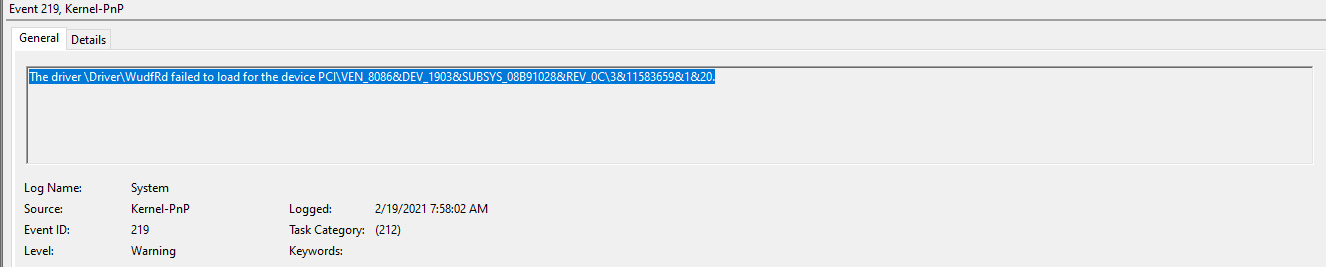
Rezolvare eroare:
The driver \Driver\WudfRd failed to load for the device Fix (Fix 3)