
OS - Windows

Depanare VPN 4 Solutii

instalare printer 50 Solutii

Optimizare pc 50 Solutii

Optimizare PC 103 Solutii

Scanare cu malwarebyte 4 Solutii

shareuire si mapare 15 Solutii

adaugare la domeniu 5 Solutii

Migrare profil 9 Solutii

Instalare/reinnoire certificate 2 Solutii

Personalizare sistem operare 274 Solutii

Configureaza si verifica setarile de boot 11 Solutii

Transfer de date 21 Solutii

Configurare OS 109 Solutii

Reparare OS 47 Solutii

Punct de restaurare OS 8 Solutii

Windows Event Viewer 6 Solutii

Reinstalare/reconfigurare VPN 8 Solutii

Optimizare client e-mail 12 Solutii

Optimizare PC 30 Solutii

Optimizare PC 20 Solutii

Reinstalare / Reconfigurare VPN 6 Solutii

Reinstalare OS 32 Solutii

Reparare sistem de operare 45 Solutii

Programare sistem operare 12 Solutii

Puncte de restaurare sistem de operare 14 Solutii

Instalare imprimanta 44 Solutii

Mapare si partajare 13 Solutii

Modificari firewall 12 Solutii

Migrare profil 8 Solutii

Transferuri de date 33 Solutii

Upgrade sistem operare 12 Solutii

Windows Event Viewer 7 Solutii

Verificare HDD 32 Solutii

Spatiu partitie 31 Solutii

Scanare cu MalwareBytes 5 Solutii

Setari servicii sistem operare 42 Solutii

Setari retea sistem operare 25 Solutii

Setari partitii 19 Solutii

Actualizare sistem operare 15 Solutii

Clonare HDD 11 Solutii

Compatibilitate program 13 Solutii

Instalare / Reinnoire Certificate 6 Solutii

Configurare si verificare setari de BOOT 15 Solutii

Configurare Sistem de operare 1399 Solutii

Identificare DLL-uri lipsa 2 Solutii

Depanare 1006 Solutii

Editarea politicilor de grup ale sistemului de operare 13 Solutii

Drivere 50 Solutii

Cum sa reluati automat aplicatiile cand va conectati la Windows 10

Windows 10 isi poate aminti si redeschide automat aplicatiile atunci cand va conectati din nou.

  • Iata cum trebuie sa configurati Windows 10 pentru a face acest lucru posibil:

Mai intai deschideti Settings din meniul Start sau apasati pe tastatura Start + I

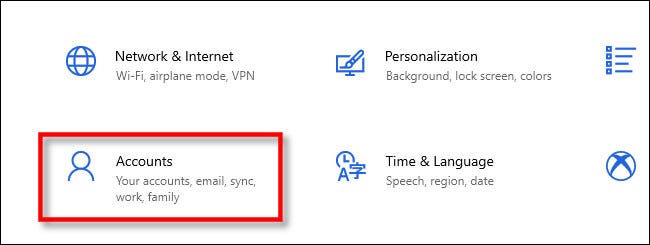
In “Settings” dati click pe “Accounts”
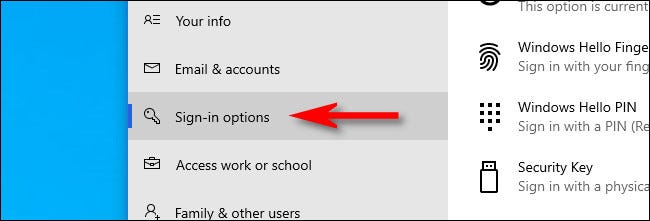
In “Accounts,” dati click pe “Sign-in options” in bara laterala
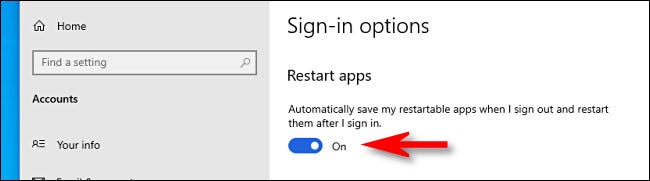
In Sign-in options, dati scroll pana ajungeti la optiunea “Restart apps”.

Comutatorul trebuie sa fie pe ,,ON’’.
Data viitoare cand va reconectati Windows 10 va deschide aplicatiile rulate recent.

[mai mult...]

Configurați ReadyBoost

Pentru a utiliza instrumentul de defragmentare pe dispozitive cu hardware mai vechi, puteți utiliza și funcția ReadyBoost pentru a vă accelera computerul. ReadyBoost nu este nou pentru Windows 10, există de mulți ani și este o caracteristică care folosește o unitate flash sau un card SD pentru a memora în cache fișierele pentru a spori performanța generală a sistemului. (Dacă dispozitivul are un SSD, această caracteristică nu va fi disponibilă, deoarece este puțin probabil să ofere avantaje suplimentare).

[mai mult...]

How to Create a Progress Bar in Microsoft PowerPoint

A progress bar is a graphic that, in PowerPoint, visually represents the percentage of the slideshow that has been completed. It’s also a good indicator of the remaining amount. Here’s how to create a progress bar in Microsoft PowerPoint.

You can manually create a progress bar by inserting a shape at the bottom of each slide. The problem with this approach is that you’ll need to measure the length of each shape based on the number of slides in the presentation. Additionally, if you add or remove a slide, you’ll need to manually redo the progress bar on every slide in the slideshow.

[mai mult...]