OS - Windows

Depanare VPN 4 Solutii

instalare printer 50 Solutii

Optimizare pc 50 Solutii

Optimizare PC 103 Solutii

Scanare cu malwarebyte 4 Solutii

shareuire si mapare 15 Solutii

adaugare la domeniu 5 Solutii

Migrare profil 9 Solutii

Instalare/reinnoire certificate 2 Solutii

Personalizare sistem operare 274 Solutii

Configureaza si verifica setarile de boot 11 Solutii

Transfer de date 21 Solutii

Configurare OS 109 Solutii

Reparare OS 47 Solutii

Punct de restaurare OS 8 Solutii

Windows Event Viewer 6 Solutii

Reinstalare/reconfigurare VPN 8 Solutii

Optimizare client e-mail 12 Solutii

Optimizare PC 30 Solutii

Optimizare PC 20 Solutii

Reinstalare / Reconfigurare VPN 6 Solutii

Reinstalare OS 32 Solutii

Reparare sistem de operare 45 Solutii

Programare sistem operare 12 Solutii

Puncte de restaurare sistem de operare 14 Solutii

Instalare imprimanta 44 Solutii

Mapare si partajare 13 Solutii

Modificari firewall 12 Solutii

Migrare profil 8 Solutii

Transferuri de date 33 Solutii

Upgrade sistem operare 12 Solutii

Windows Event Viewer 7 Solutii

Verificare HDD 32 Solutii

Spatiu partitie 31 Solutii

Scanare cu MalwareBytes 5 Solutii

Setari servicii sistem operare 42 Solutii

Setari retea sistem operare 25 Solutii

Setari partitii 19 Solutii

Actualizare sistem operare 15 Solutii

Clonare HDD 11 Solutii

Compatibilitate program 13 Solutii

Instalare / Reinnoire Certificate 6 Solutii

Configurare si verificare setari de BOOT 15 Solutii

Configurare Sistem de operare 1399 Solutii

Identificare DLL-uri lipsa 2 Solutii

Depanare 1006 Solutii

Editarea politicilor de grup ale sistemului de operare 13 Solutii

Drivere 50 Solutii

Optimizarea File Explorer prin lansarea in procese separate

In mod implicit, cand folosim File Explorer pentru a naviga prin foldere, sistemul de operare foloseste procesul numit “explorer.exe”.

Explorer.exe si DLL-urile sale includ interfata de utilizator din Windows (Taskbar, butonul Start si meniul Start in Windows). Cand ceva nu functioneaza in una dintre ferestrele Explorer, cum ar fi un blocaj (Not Responding) sau un crash, acesta poate cauza inchiderea sau repornirea procesului Explorer.exe si implicit, inchiderea tuturor ferestrelor deschise.

Pentru rezolvarea acestei probleme exista o setare care face ca atunci cand sunt deschise mai multe ferestre, si una din ele “ingheata”, aceasta va putea fi inchisa fara sa se inchida toate ferestrele.


[mai mult...]
0x0000007a- fix for Windows Vista, 7, 8, 8.1, 10

About the “0x0000007a” error

The following information on this error has been compiled by NeoSmart Technologies, based on the information gathered and reported by our global network of engineers, developers, and technicians or partner organizations.

Description and Symptoms: The error messages, alerts, warnings, and symptoms below are tied to this error.
[mai mult...]

Cum să remediați eroarea DISM 0x800f081f în Windows 10/8

Pentru a rezolva eroarea0x800f081f la comanda  “DISM / Online / Cleanup-Image / RestoreHealth” , trebuie să specificați o imaginea de disc Windows valid (install.wim) care conține toate fișierele necesare în procesul de reparație.

Țin să precizez că: 1. Fișierul install.wim trebuie să fie de aceeași versiune Windows, Ediție și Limbă ca versiunea Windows instalată. Fișierul install.wim este conținut în orice suport de instalare Windows din folderul „surse” (surse \ install.wim). 2. Dacă ați descărcat Windows 10 ISO, folosind instrumentul media creation tool, vă veți da seama că sub folderul „surse”, în loc de install.wim găsiți un fișier install.esd. Install.esd conține mai multe versiuni de Windows 10, de aceea este necesară extragerea unei imagini Windows 10 valabile (conform versiunii și ediției Windows instalate, pentru a o folosi în DISM, altfel, DISM va afișa eroarea următoare: „fișierele sursă ar putea să nu fie găsite – 0x800f081f “. Instrucțiuni detaliate pentru a rezolva acestă problemă pot fi găsite mai jos.

Dacă nu dețineți un suport de instalare Windows, urmați instrucțiunile din pasul 1 pentru a obține unul.

  • Din legăturile de mai jos, executați instrumentul de creare media în conformitate cu versiunea Windows.

Download Windows 10 Media Creation Tool

Download Windows 8.1 Media Creation Tool

  • Acceptați Termenii de licență.
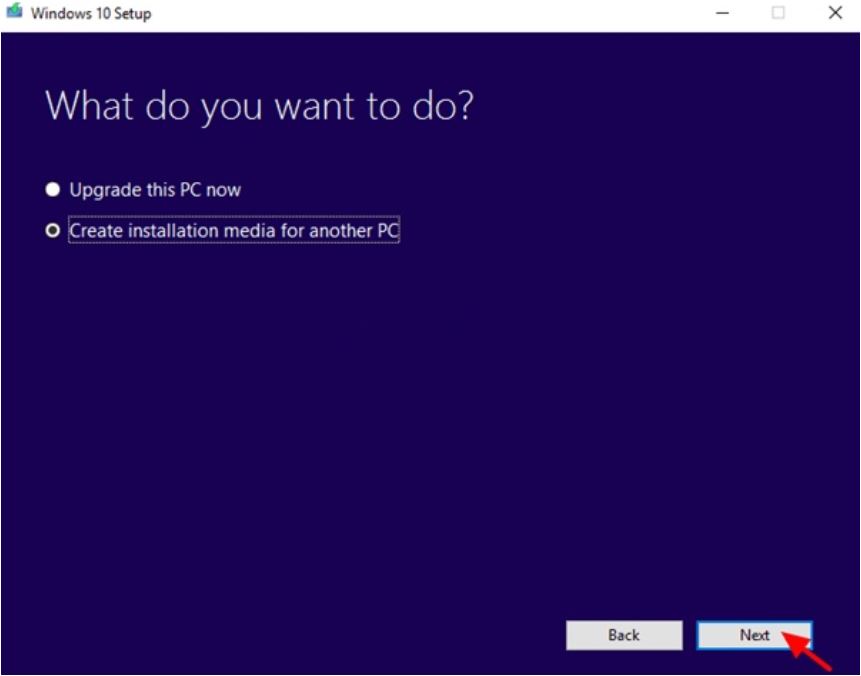
  • Alegeți Create installation media for a another PC și faceți clic pe Next,

  • Apăsați Următorul pe ecranul „Selectează limba, arhitectura și ediția”.
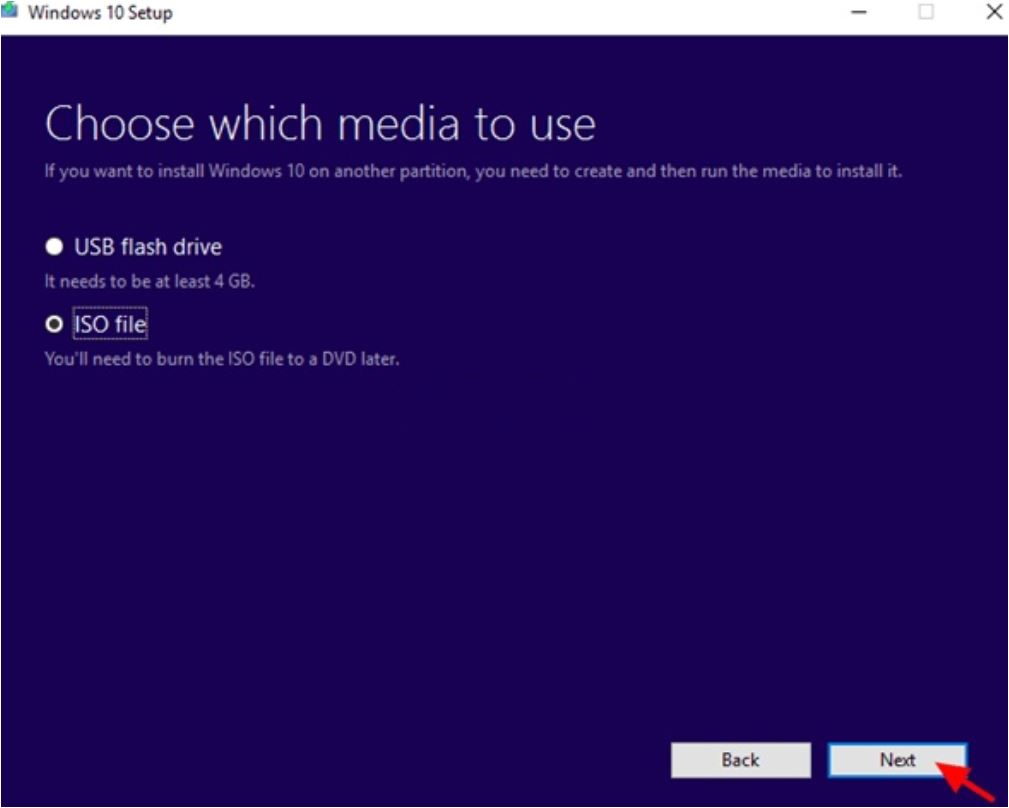
  • Selectați fișier ISO și apăsați Următorul.

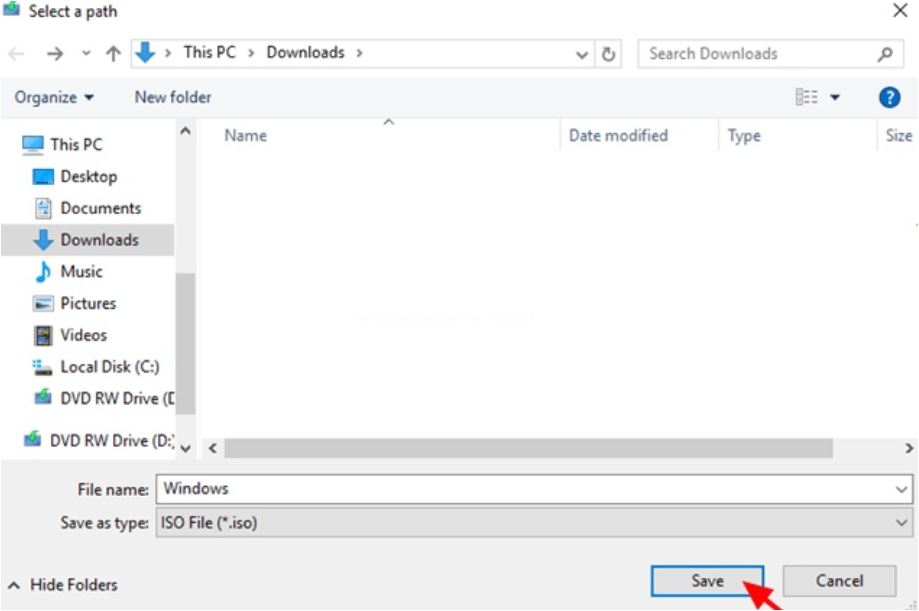
  • Alegeți o locație de descărcare pentru fișierul ISO Windows și faceți clic pe Salvați.

  • Aveți răbdare până când descărcarea este finalizată și apoi continuați la pasul următor.
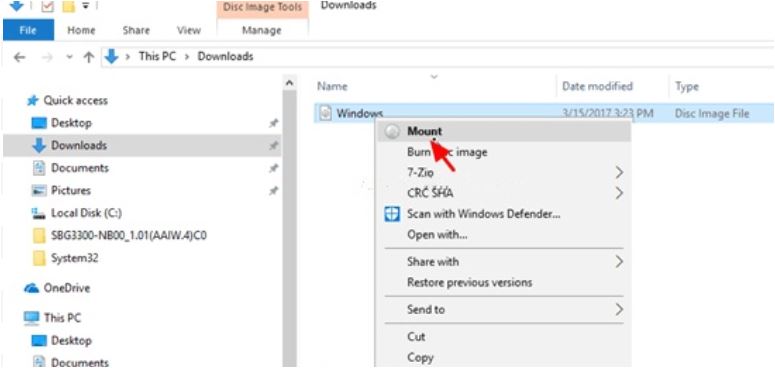
  • Când descărcarea este finalizată, faceți clic dreapta pe fișierul ISO ISO pe care l-ați descărcat și alegeți Mount.(exemplu pentru Windos 10 ).

  • Din fișierul ISO ISO montat, copiați fișierul install.esd din folderul „surse”

  • Faceți clic dreapta pe imaginea meniului Start și selectați Prompt Command (Admin).
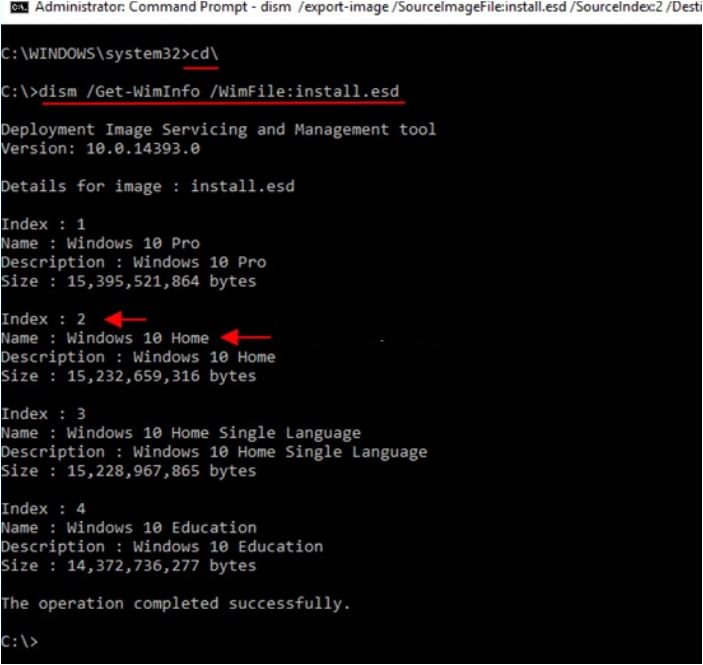
  • Tastați cd \ pentru a merge la folderul unității C: \
  • Apoi tastați următoarea comandă și apăsați Enter, pentru a găsi ce imagini se află în fișierul “install.esd”:
  • dism /Get-WimInfo /WimFile:install.esd

În conformitate cu versiunea instalată Windows 10, fiți atenți la numărul de index. (de exemplu dacă ați instalat ediția Windows 10 Home pe sistemul dvs., atunci numărul de index este „2”)

Apoi, tastați comanda de mai jos pentru a extrage fișierul corespunzător fișierului dvs. „install.wim” din versiunea Windows (număr de index):

  • dism /export-image /SourceImageFile:install.esd /SourceIndex:IndexNumber /DestinationImageFile:install.wim /Compress:max /CheckIntegrity

(înlocuiți IndexNumber în funcție de versiunea instalată Windows 10).

Pentru acest exemplu (pentru un computer cu Windows 10 Home) dorim să extragem fișierul install.wim cu numărul de index = 2. Deci, comanda va fi:

  • dism /export-image /SourceImageFile:install.esd /SourceIndex:2 /DestinationImageFile:install.wim /Compress:max /CheckIntegrity

Când procesul este finalizat, ar trebui să găsiți install.wim exportat pe unitatea C: (C: \ install.wim).

Urmatorul pas:

  • Faceți clic dreapta pe imaginea meniului Start și selectați Prompt Command (Admin).
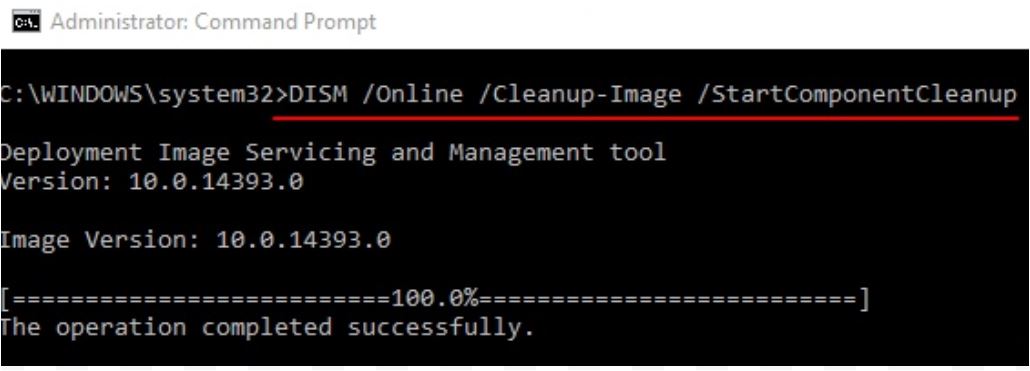
  • Introduceți următoarea comandă și apăsați Enter:
  • DISM /Online /Cleanup-Image /StartComponentCleanup

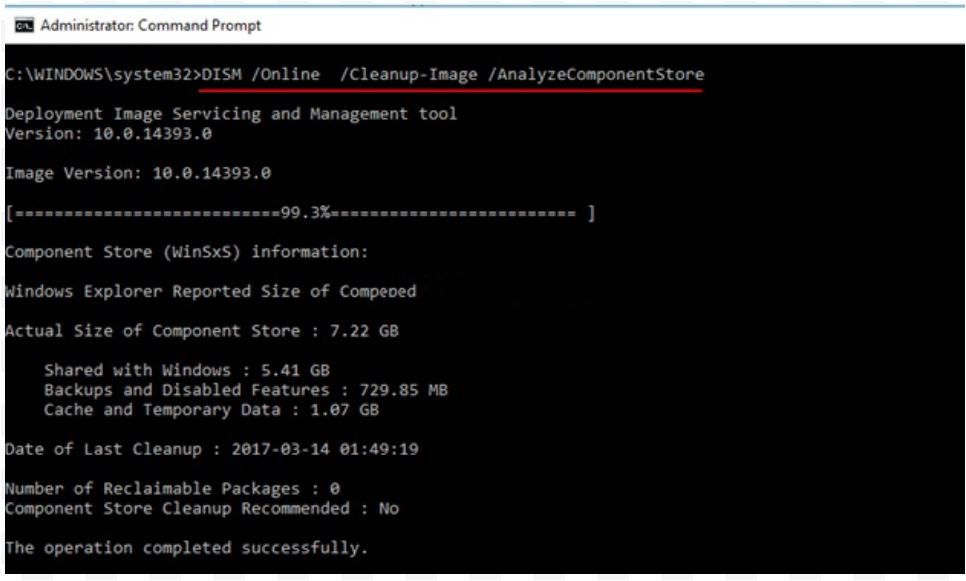
  • Când operațiunea este finalizată, dați următoarea comandă (și apăsați Enter).
  • DISM /Online  /Cleanup-Image /AnalyzeComponentStore

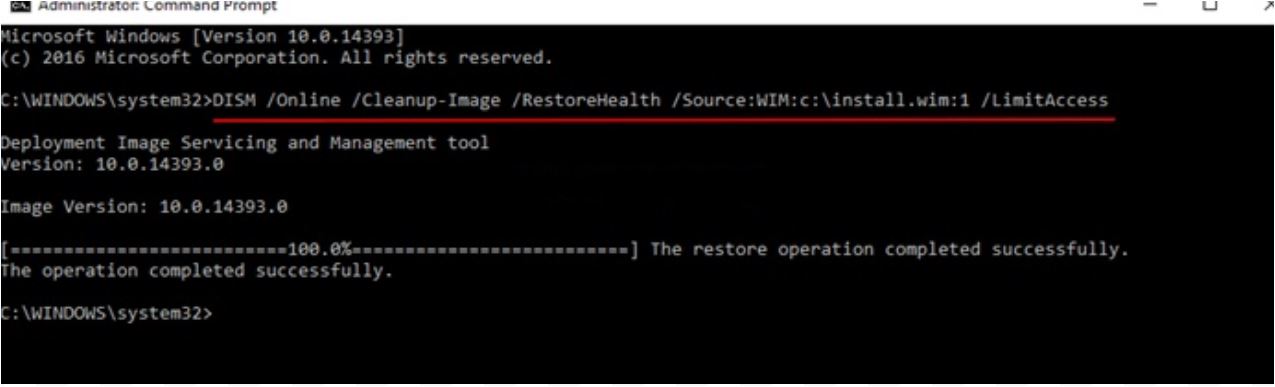
În sfârșit, reparați imaginea Windows specificând „C: \ install.wim” ca sursă a fișierelor bune cunoscute, dând această comandă:

  • DISM /Online /Cleanup-Image /RestoreHealth /Source:WIM:c:\install.wim:1 /LimitAccess

După finalizarea „Procesului RestoreHealth”, tastați comanda SFC. Când scanarea SFC este finalizată, problema ar trebui să fie rezolvată.

[mai mult...]