OS - Windows

Depanare VPN 4 Solutii

instalare printer 50 Solutii

Optimizare pc 50 Solutii

Optimizare PC 103 Solutii

Scanare cu malwarebyte 4 Solutii

shareuire si mapare 15 Solutii

adaugare la domeniu 5 Solutii

Migrare profil 9 Solutii

Instalare/reinnoire certificate 2 Solutii

Personalizare sistem operare 274 Solutii

Configureaza si verifica setarile de boot 11 Solutii

Transfer de date 21 Solutii

Configurare OS 109 Solutii

Reparare OS 47 Solutii

Punct de restaurare OS 8 Solutii

Windows Event Viewer 6 Solutii

Reinstalare/reconfigurare VPN 8 Solutii

Optimizare client e-mail 12 Solutii

Optimizare PC 30 Solutii

Optimizare PC 20 Solutii

Reinstalare / Reconfigurare VPN 6 Solutii

Reinstalare OS 32 Solutii

Reparare sistem de operare 45 Solutii

Programare sistem operare 12 Solutii

Puncte de restaurare sistem de operare 14 Solutii

Instalare imprimanta 44 Solutii

Mapare si partajare 13 Solutii

Modificari firewall 12 Solutii

Migrare profil 8 Solutii

Transferuri de date 33 Solutii

Upgrade sistem operare 12 Solutii

Windows Event Viewer 7 Solutii

Verificare HDD 32 Solutii

Spatiu partitie 31 Solutii

Scanare cu MalwareBytes 5 Solutii

Setari servicii sistem operare 42 Solutii

Setari retea sistem operare 25 Solutii

Setari partitii 19 Solutii

Actualizare sistem operare 15 Solutii

Clonare HDD 11 Solutii

Compatibilitate program 13 Solutii

Instalare / Reinnoire Certificate 6 Solutii

Configurare si verificare setari de BOOT 15 Solutii

Configurare Sistem de operare 1399 Solutii

Identificare DLL-uri lipsa 2 Solutii

Depanare 1006 Solutii

Editarea politicilor de grup ale sistemului de operare 13 Solutii

Drivere 50 Solutii

Cum să dezinstalezi definitiv Microsoft Teams

Dacă programul Microsoft Teams continuă să se reinstaleze pe computer și se lansează la start-up, există o soluție. Nu se poate pur și simplu să dezinstalați Microsoft Teams în mod obișnuit: trebuie dezinstalată de două ori.

Poate fi suparator, dar așa funcționează: va trebui să dezinstalați atât Microsoft Teams, cât și Teams Machine-Wide Installer. Dacă dezinstalați aplicația Microsoft Teams, Machine-Wide Installer-ul o va reinstala de fiecare dată când vă conectați pe PC.

Pentru a dezinstala complet Teams, trebuie să eliminați ambele aplicații.

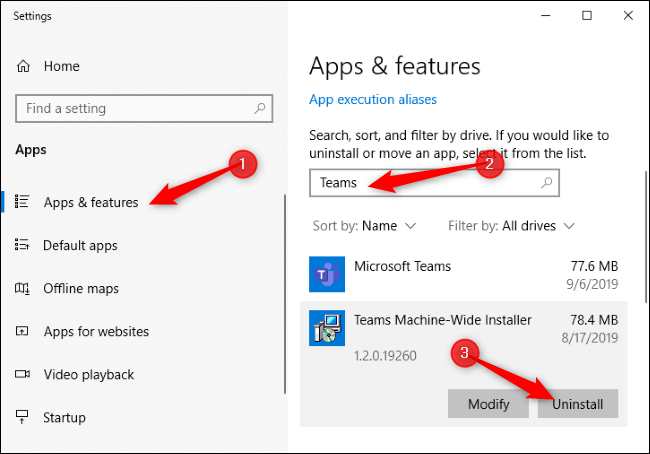
Pentru a dezinstala ambele, accesați Settings > Apps > Apps & features pe Windows 10.

În Apps & features, căutați Teams. Dezinstalați atât Microsoft Teams, cât și Machine-Wide Installer de pe PC.

[mai mult...]

Cum creăm si accesăm un restore point în Windows 7 si 8

Acest tutorial prezinta fiecare pas pe care trebuie sa-l parcurgem pentru a crea si accesa un restore point in cadrul sistemelor de operare Windows 7 si 8, cu ajutorul functiei System Restore. Restore point-ul sau punctul de restaurare este util atunci cand apar probleme de functionare ale sistemului de operare Windows in urma instalarii unui program sau modificarii unor setari, iar restaurarea rapida a starii sistemului de operare de la o data anterioara este necesara. Accesarea punctului de restaurare se face prin intermediul System Restore (procesul de restaurare al sistemului), rezultand readucerea sistemului la starea si setarile din momentul crearii punctului de restaurare. Pentru realizarea acestui tutorial vom folosi un calculator bazat pe sistemul de operare Windows 8.

System Restore reprezinta o modalitate de backup si protectie integrata in sistemele de operare Windows ce creaza restore point-uri (puncte de restaurare) ale sistemului, la comanda sau programate, cu ajutorul carora putem reveni oricand la starea de sistem si setarile din momentul crearii restore point-ului, astfel avand posibilitatea de a repara diverse probleme de functionare sau configurare ale sistemului de operare Windows ce pot surveni din pricina anumitor softuri, in caz de manipulare defectuoasa etc. Procesul de restaurare al sistemului de operare Windows prin intermediul unui restore point se executa foarte simplu si rapid cu ajutorul functiei System Restore, la finele careia restartul calculatorului este necesar.

In continuare vom strabate fiecare pas necesar crearii la comanda a unui punct de restaurare si executarii procesului System Restore in cadrul sistemelor de operare Windows 7 si 8 Nu este necesar decat sa citesti cu atentie pasii urmatori:

[mai mult...]

Windows Defender Application Guard (Install & How-To)

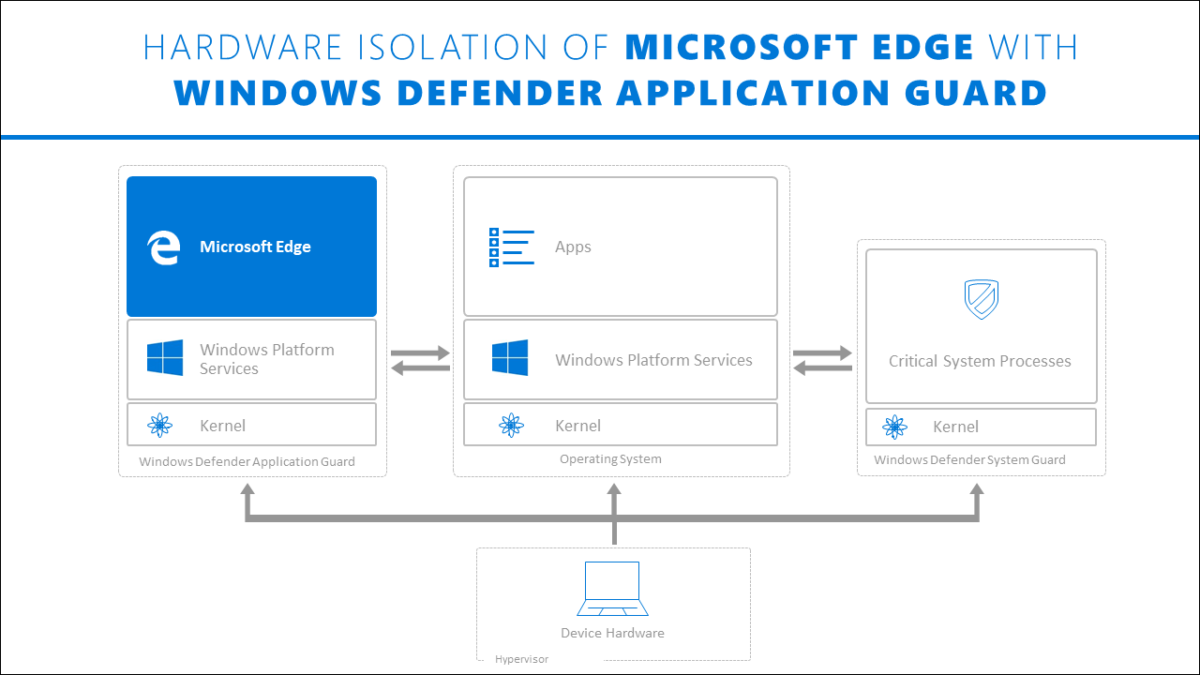
Windows Defender Application Guard este o functionalitate modul a Windows 10, disponibila utilizatorilor prin intermediul Windows Features. Windows Defender Application Guard (Application Guard), este conceput pentru a ajuta la prevenirea atacurilor malware venite prin accesarea paginilor web cu Microsoft Edge. In acest fel angajatii unei companii nu vor pune in pericol informatii si documente sensibile atunci cand sunt accesate site-uri cu continut rau intentionat. Navigarea pe Internet devine sigura. Folosind acest feature al Windows, toate resursele hardware si integritatea sistemului de operare Windows 10 sunt protejate total la accesarea paginilor web. Practic nu poate exista interactiune intre o pagina web deschisa in Microsoft Edge si laptop sau PC, daca Windows Defender Application Guard este activ.

La nivel de companie, administratorul retelei poate activa acest feature prin care sa restrictioneze accesul utilizatorilor la alte site-uri decat cele de incredere si cele ale companiei, aflate intr-o lista predefinita. Utilizatorii din retea care vor dori sa acceseze alte site-uri, o pot face, insa daca folosesc Internet Explorer sau Microsoft Edge, aceste pagini web se vor deschide intr-o fereastra separata (Hyper-V), care va fi izolata de restul sistemului si cu care acesta nu va putea interactiona. Astfel ca daca site-ul accesat va avea aplicatii rau intentionate, atacatorul nu va avea nici o sansa sa ajunga la fisierele de sistem si implicit la datele companiei.

Modurile de utilizare ale Windows Defender Application Guard

Sisteme din cadrul unei corporatii  – In acest scenariu, calculatoarele sunt asociate unui domeniu si sunt gestionate de organizatia dvs.  Gestionarea configuratiei se face prin intermediul System Center Configuration Manager sau Microsoft Intune. Angajatii detin privilegii de utilizatori standard si utilizeaza o retea corporatista cu latime de banda mare si conexiune cu fir.

Laptop-uri de serviciu – Aceste laptop-uri sunt asociate unui domeniu si sunt gestionate de organizatie. Ca si in cazul calculatoarelor care au o conexiune cu fir, administrarea se face prin intermediul System Center Configuration Manager sau Microsoft Intune. Angajatii detin privilegii de utilizator standard.

Laptop-uri personale ale angajatilor – Aceste laptop-uri personale nu apartin unui domeniu, insa cat timp sunt conectate la resursele companiei, ele vor fi gestionate de organizatie prin intermediul Microsoft Intune. Angajatul are de regula user de administrator pe laptop. insa accesul poate fi gestionat cat timp este conectat la reteaua companiei.

Device-uri personale – Si in acest scenariu, acest feature al Windows 10 poate fi utilizat pentru a va proteja datele sensibile, char daca device-urile nu sunt unite intr-un domeniu sau sunt administrate de organizatie.

Instalare Windows Defender Application Guard pentru un calculator / laptop personal

Va aratam in continuare cum puteti instala si accesa pagini web cu Windows Defender Application Guard pe un calculator sau laptop personal, lasand deoparte setarile avansate pentru domeniile gestionate de organizatii.
Asadar, daca vreti sa navigati in siguranta deplina pe site-uri si sa fiti sigur ca acestea nu pot interactiuna in niciun fel cu sistemul dvs. de operare, tot ce trebuie sa faceti este sa activati “Windows Defender Application Guard“.

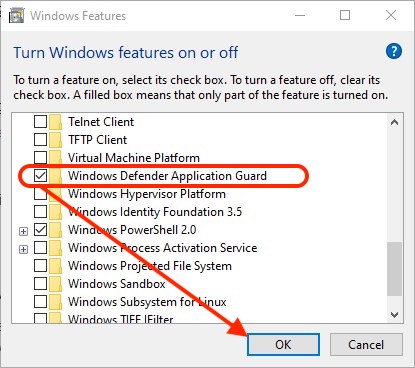
1. Deschideti Start Menu in Windows 10 si tastati “Windows Features”.

2. In “Turn Windows features on or off“, cautati si bifati “Windows Defender Application Guard”, apoi click “OK” pentru a porni procesul de instalare. Acesta necesita restart. Click “Restart now” cand o sa vi se ceara acest lucru.

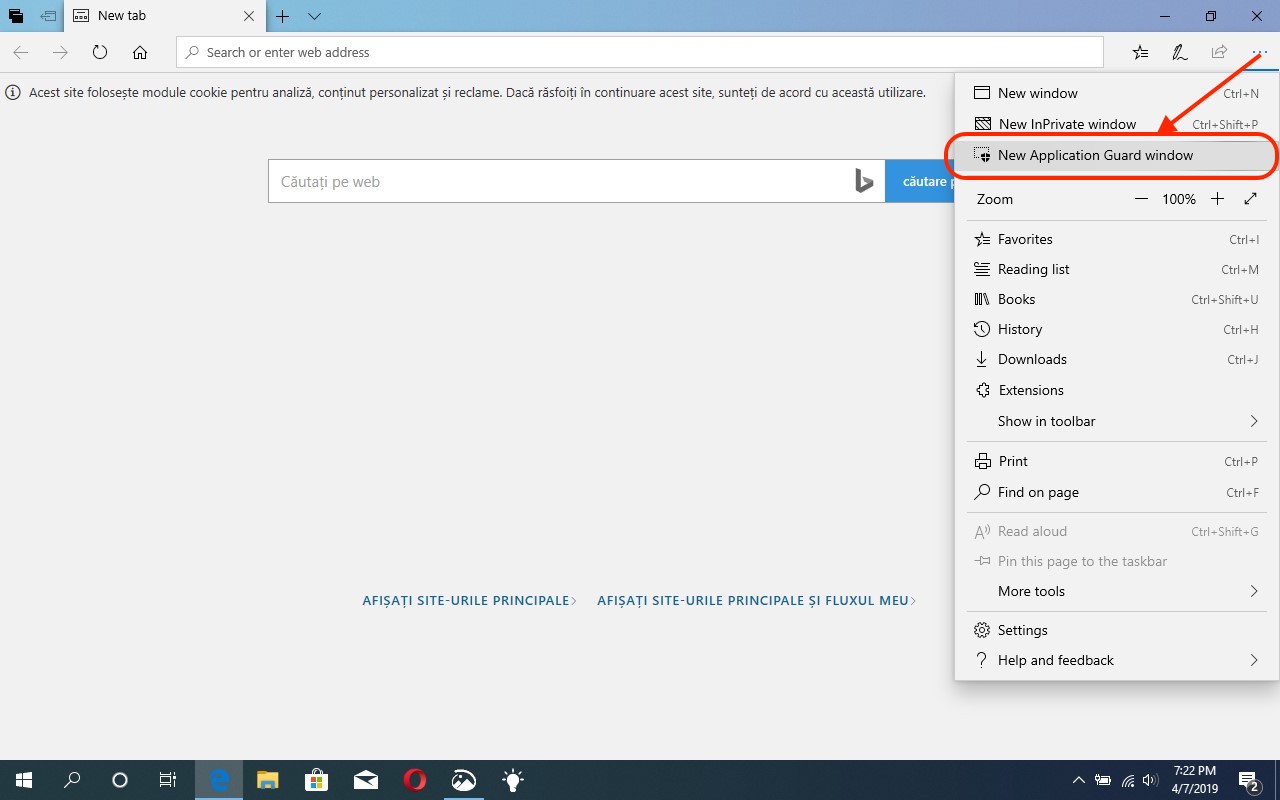
3. Dupa repornirea sistemului de operare deschideti Microsoft Edge si deschideti o noua fereastra in “New Application Gurad windows“. Click pe “…” meniu sa ajungeti la aceasta optiune.

Aceasta noua fereastra va permite sa navigati in siguranta, iar orice interactiune rau intentionata intre pagina web accesata si PC-ul dvs. va fi restrictionata automat.

[mai mult...]