
Situatie
Cum dezactivam corectarea automată Grammarly pe extensia browserului și tastatura mobilă.
Solutie
Indiferent de dispozitivul pe care îl folosim pentru a scrie, Grammarly ne poate ajuta să ne pastram scrisul clar. În ciuda acestui fapt, funcția de corecție automată încorporată poate modifica uneori greșit scrierea noastra. Iată cum putem dezactiva corecția automată a Grammarly în diversele sale aplicații și extensii. În momentul scrierii, procesorul de texte încorporat în aplicația pentru gramatică pe desktop nu ne va autocorecta scrierea.
Dezactivarea corectarii automate Grammarly pe browser
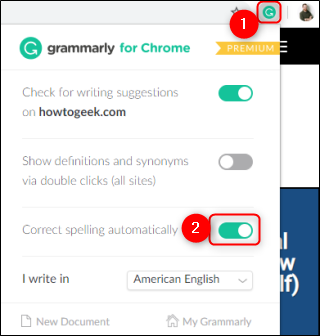
Extensia browserului Grammarly funcționează bine cu majoritatea browserelor moderne, inclusiv Google Chrome , Microsoft Edge , Mozilla Firefox și Apple Safari . Extensia ne ajuta sa scriem pe aproape orice site web, inclusiv e-mail, social media etc. Odată ce extensia Grammarly este pornită, pictograma Grammarly va apărea în bara de sus a browserului sau oriunde sunt stocate extensiile. Facem click pe pictograma pentru a deschide setările pentru extensia Grammarly.
Pentru a dezactiva corectarea automată în acel browser, oprim opțiunea “Correct Spelling Automatically” pe care o gasim în partea de jos a extensiei.
Dezactivarea corectarii automate Grammarly pe tastatura smartphone-ului
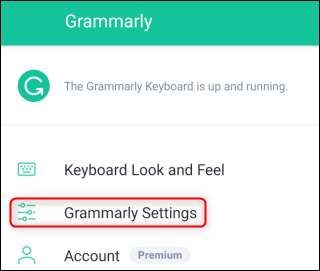
Aplicațiile Grammarly pentru dispozitive iPhone, iPad și Android oferă o caracteristică de autocorectare care poate fi dezactivată în mod similar. Deschidem aplicația pe dispozitiv și selectam opțiunea “Grammarly Settings”.
In partea de sus a meniului Setări, setam opțiunea „ Auto-Correction” ca si dezactivată.
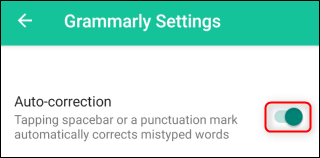
Aplicația Grammarly va opri acum schimbarea automată a cuvintelor pe care le introducem. Putem activa din nou această setare oricând, accesând meniul de setări al aplicației.
Leave A Comment?