
Follow Us

Soluții pentru problemele tale IT

Home /Stații de lucru/OS - Windows/Configurare OS/Cum să activezi / dezactivezi animația când te loghezi prima oară în Windows 10
Home /Stații de lucru/OS - Windows/Cum să activezi / dezactivezi animația când te loghezi prima oară în Windows 10
Home /Stații de lucru/OS - Windows/Optimizare PC/Cum să activezi / dezactivezi animația când te loghezi prima oară în Windows 10
Home /Stații de lucru /Cum să activezi / dezactivezi animația când te loghezi prima oară în Windows 10

Cum să activezi / dezactivezi animația când te loghezi prima oară în Windows 10

  • Data 01/06/2016
  • Autor George Ta.
  • Categorie Configurare OS, Optimizare PC, OS - Windows, Stații de lucru
  • -6
  • 1330
Configurare noua (How To)

Situatie

După cum știți și ați observat, la fiecare primă logare a unui user nou, Windows 10 va configura contul utilizatorului și va afișa câteva informații până ce finalizează configurarea.

Putem dezactiva afișarea acestor informații, care de fapt reprezintă o animație standard, pentru a mări viteza cu care Windows va finaliza configurarea inițială a contului unui utilizator.

Solutie

Pasi de urmat

Avem două variante, prin intermediul regiștrilor și prin intermediul Group Policy ( doar versiunile Pro și Enterprise ale Windows 10 ).

Prima variantă, cea a utilizării editorului de regiștri, implică rularea acestuia cu drepturi de administrator.

După ce deschidem editorul de regiștri, vom accesa două locații, anume:

(Group policy key)
HKEY_LOCAL_MACHINESOFTWAREMicrosoftWindowsCurrentVersionPoliciesSystem
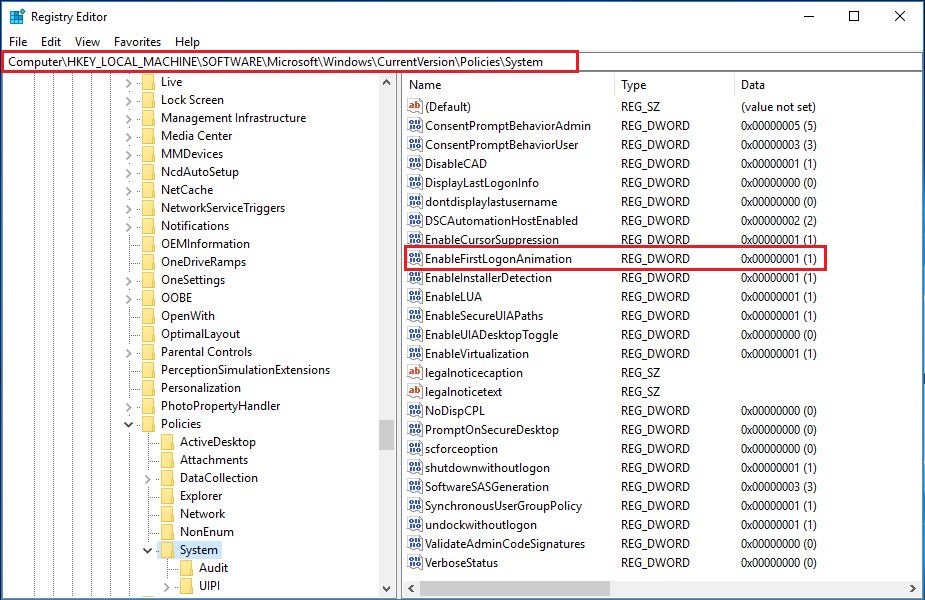
(Default key)
HKEY_LOCAL_MACHINESOFTWAREMicrosoftWindows NTCurrentVersionWinlogon

În aceste locații, vom modifica cheia EnableFirstLogonAnimation și îi vom da valoarea 0.

De acum înainte, când ne vom loga cu un cont de user nou creat, Windows nu va mai afișa animația cu configurarea inițială a contului.


A doua variantă implică utilizarea Local Group Policy Editor. La fel, acesta trebuie rulat cu drepturi de administrator.

După ce deschidem Local Group Policy Editor, accesăm, din partea stângă, următoarea cale: Computer Configuration – Administrative Templates – System – Logon
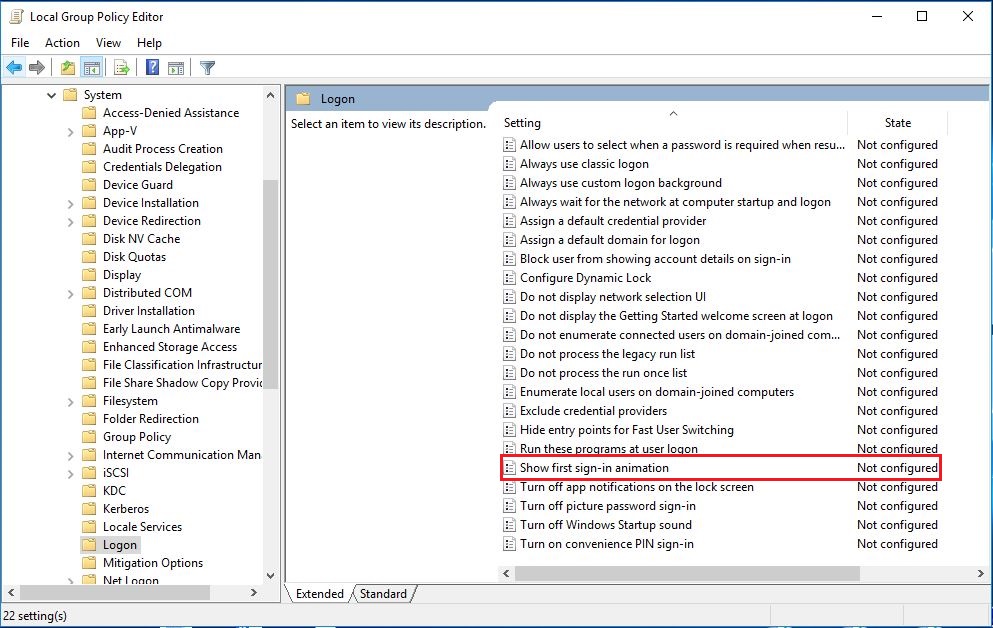
Aici, vom da dublu click pe setarea Show first sign-in animation și vom bifa opțiunea Disabled (1), după care dăm click pe Apply (2) și OK (3).

Închidem Local Group Policy Editor și asta e tot.


Tip solutie

Permanent
Etichetare: activare animatieaskitaskit.roCum să activezi / dezactivezi animația când te loghezi prima oară în Windows 10dezactivare animatieEnableFirstLogonAnimationEnterprise ale Windows 10registriShow first sign-in animationwindows 10

Voteaza

Up Down
(28 din 63 persoane apreciaza acest articol)
Share
Tweet
Share

Despre Autor

George Ta.

Solutii Asemanatoare

  • How to clean temporary files on Windows 11 -1
  • Cum deschidem un RDP in full screen folosind Command Prompt in Windows 10 1
  • Cum deschidem fereastra Sound folosind Run in Windows 10 4
  • Cum pot activa modul Dark in Microsoft Office? -1
  • Cum pot rezolva problema cu conexiunea la retea in Windows 10? 2
  • Reducerea deseurilor rezultate din echipamente electronice (e-waste): corectarea software a disfunctionalitatilor butoanelor perifericelor -3

Leave A Comment? × Cancel Reply

29534

Soluții Disponibile

0 Articole

In ultima saptamana

Cele mai recente soluții

  • How to clean temporary files on Windows 11
    • 807
    • 17/04/2025
  • How to update iOS on your iPhone
    • 734
    • 17/04/2025
  • Cum deschidem un RDP in full screen folosind Command Prompt in Windows 10
    • 666
    • 16/04/2025
  • Cum deschidem fereastra Sound folosind Run in Windows 10
    • 487
    • 16/04/2025
  • How to enter text with your voice on a Chromebook
    • 890
    • 16/04/2025
© Askit.ro, 2014 - 2026. All rights reserved. Done by Class IT
Share
Tweet
Share