Soluții

How to change language in Microsoft PowerPoint

Creating a PowerPoint presentation in a different language? You can change the text language (used for spelling corrections) or the interface language (used for menus). The instructions below will work for all recent versions of Microsoft PowerPoint. This includes the version of PowerPoint included with a Microsoft 365 subscription.

[mai mult...]

How to completely remove your online presence

Privacy-focused apps, better browsing practices, and data broker opt-outs are all ways to scrub as much information as possible from the internet.

Embarrassing old posts, data brokers selling your information, a desire for more privacy; there’s any number of reasons for wanting to erase yourself from the internet. But is it actually possible to delete yourself entirely? The short answer is probably not — but you can make yourself a much smaller target.

  • Removing yourself from the internet is difficult, but you can take steps to minimize your online footprint and make it harder for your data to be sold.
  •  Opt out of data collection by requesting the deletion of your data from data brokers or using privacy laws like GDPR and California’s Consumer Privacy Act.
  •  Clean up old accounts and messages, adjust privacy settings on social media, delete old posts, and use privacy browsers and search engines to reduce your digital footprint.
[mai mult...]

Cytron Robo Pico Review

Cytron, the Malaysian maker of some of the best Raspberry Pi and Raspberry Pi Pico add-ons is back with another add-on for the Raspberry Pi Pico. The $14 Robo Pico is a delightful platform for learning that builds upon previous Cytron boards, namely the Cytron Maker Pi RP2040, to provide a low cost and even lower friction entry point into Raspberry Pi Pico robotics.

Around the purple PCB are connections for motors, servos, Grove and Stemma QT (Maker port), Neopixels, buzzer and an onboard power management system to charge LiPo batteries. Supporting the board is your choice of Pico compatible programming language. Normally we are crying out for a module to abstract the complexities of a board, but in this case, CircuitPython handles all of that for us.

The board is densely packed with connections and each of them has a GPIO reference printed on the silkscreen. This feature is worth the price alone. We don’t need to reference a datasheet or website for the GPIO reference, it is right there on the board. Every component and connection has a GPIO reference, including extra information for the Grove and Maker ports which is printed on the reverse. Speaking of the reverse, the board will sit level on a desk, but not flat. There are a number of surface mount soldered components. If you want to secure the board to your project, use the four M3 screw points along with stand offs.

The design of Robo Pico is close to Cytron’s other Maker boards, but it closely resembles the Cytron Maker Pi RP2040. In fact the two are very closely matched. The only differences being the orientation of two Grove connectors and the Maker Pi RP2040 having an onboard RP2040 SoC. Robo Pico benefits from requiring a Pico to be inserted into the board, and that means we can use a Pico or Pico W in our projects. As long as Raspberry Pi retains the same form factor and pinout, we can use Robo Pico with future Raspberry Pi Pico boards.

[mai mult...]

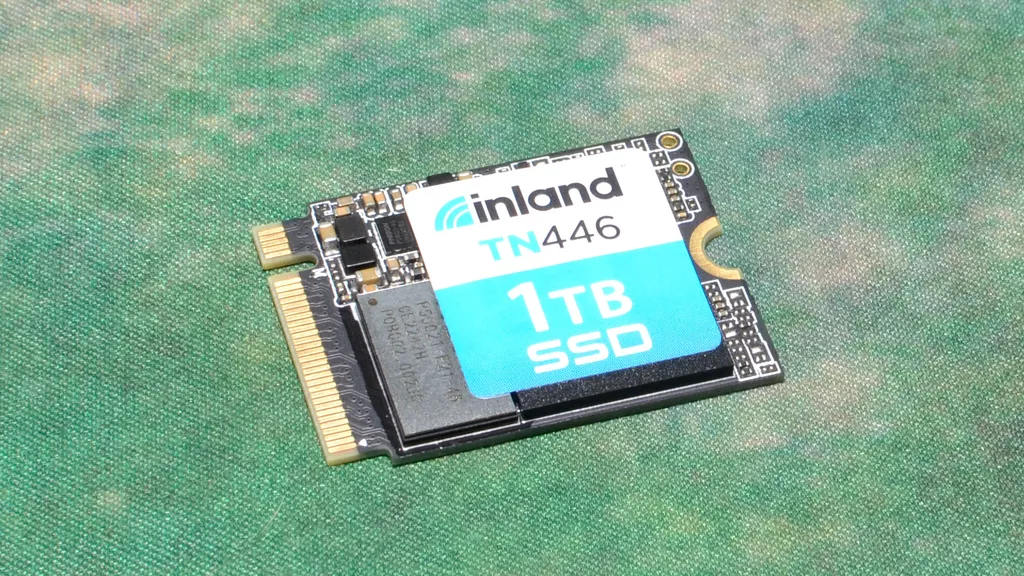
Inland TN446 SSD

Inland, Micro Center’s house or generic SSD brand, has made a name for itself with solid SSDs like the Gaming Performance Plus. It has even had some firsts with the PCIe 5.0 TD510 and the M.2 2230 TN436, and the latter was a popular pick to upgrade launch Steam Decks. Inland is now back with the newer TN446 to improve the formula with a drive you can easily pick up and install into your favorite portable system.

That’s never been easier to do with the growing list of 2230 SSDs on the market, but for those with access to a Micro Center, the TN446 may be especially worthy of interest. It uses TLC flash instead of the QLC on the Sabrent Rocket Q4 2230 and Addlink S91. And while the Rocket 2230 has a 256GB option, the TN436 does not.

The Inland TN436 is a welcome addition to the roster of retail M.2 2230 NVMe SSDs, perfect for upgrading the internal storage of your Steam Deck or ASUS ROG Ally. It joins a growing list of options with enough competition to drive prices down to reasonable levels. It has Inland’s typical six-year warranty, which is nice, but it lacks a software management suite. Luckily, there are free applications available. The drive performs well enough and efficiently enough to be a good choice if it’s priced right, and it’s particularly attractive at the 512GB capacity point.

[mai mult...]

Cum se instalează Debian 12 (Bookworm) pas cu pas

Salutare tehnicieni, în această postare, vă vom arăta cum să instalați Debian 12 ediția desktop pas cu pas. Debian 12, nume de cod Bookworm a fost lansat pe 10 iunie 2023, cu multe caracteristici și îmbunătățiri noi. Unele dintre noile funcții sunt enumerate mai jos:

  • Linux Kernel 6.1
  • Suport pentru conducte
  • Noi imagini de fundal
  • Instalator actualizat
  • Pachete software actualizate
Cerințe minime de sistem pentru Debian 12
  • 2 GB RAM sau mai mult
  • Procesor Dual Core sau mai mare
  • 20 GB spațiu pe disc sau mai mult
  • Media de pornire (USB sau DVD)
  • Conexiune la internet (opțional)

Fără nicio întârziere, să trecem la pașii de instalare a Debian 12

1. Descărcați fișierul ISO Debian 12

De pe următorul portal oficial Debian, descărcați fișierul ISO

Odată ce fișierul ISO este descărcat, ardeți-l într-o unitate flash (USB) sau DVD și faceți-l bootabil. Pe Windows, utilizați instrumentele Rufus pentru a crea un mediu de pornire, iar pe Linux, utilizați următoarele:

2. Porniți sistemul cu medii de pornire

Porniți sistemul țintă cu medii de pornire (USB sau DVD), ni se va prezenta următorul ecran.

Alegeți „Instalare grafică ” și apăsați Enter.

3. Selectați Limba preferată pentru instalarea Debian 12

Selectați limba preferată și apoi faceți click pe „Continuați”

4. Alegeți locația dvs

În acest pas, alegeți locația preferată și apoi faceți click pe Continuare

5. Configurați tastatura

În funcție de locația dvs., alegeți aspectul tastaturii în consecință

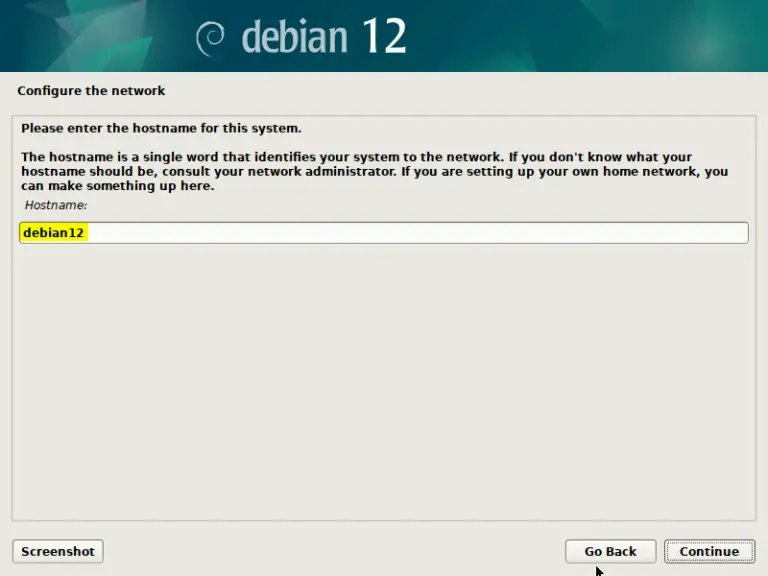
6. Setați numele gazdă și numele domeniului

Setați numele de gazdă pentru sistemul dvs. conform alegerii dvs.

Faceți click pe Continuare și apoi vi se va solicita să setați numele de domeniu pentru sistemul dvs., așa că setați-l în consecință.

7. Setați parola pentru utilizatorul rădăcină

În acest pas, vi se va cere să setați parola pentru utilizatorul root

Faceți click pe Continuați pentru a continua.

8. Detalii despre utilizatorul local nou

La acest pas, vi se va cere să completați noile detalii de utilizator local, cum ar fi Nume complet, nume de utilizator, parolă. Deci, specificați detaliile în funcție de instalarea dvs.

Numele complet al utilizatorului: LinuxTechi

Nume utilizator: linuxtechi

parola: xxxxxxx

Faceți click pe Continuați pentru a continua,

9. Selectați Schema de partiționare

În Debian 12, programul de instalare oferă următoarea schemă de partiționare

  • Ghidat – utilizați întregul disc (Acest lucru va crea automat partiția pe întregul disc)
  • Ghidat – utilizați întregul disc și configurați LVM (Acest lucru va crea automat partiții bazate pe LVM pe întregul disc)
  • Ghidat – utilizați întregul disc și configurați LVM criptat (Acest lucru va crea partiții bazate pe LVM și va cripta discul)
  • Manual – Acest lucru vă va permite să creați partiții personalizate manual.

În această postare, vom merge cu a doua opțiune

  • Alegeți a doua opțiune și apoi faceți click pe Continuare
  • În ecranul următor, selectați discul și faceți clic pe Continuare

În fereastra următoare, vi se va cere să alegeți schema de partiționare a discului. Deci, alegeți în consecință care se potrivește instalației dvs.

  • Alegeți opțiunea „ Separare/partiție de acasă ” și faceți click pe Continuare
  • Selectați „ Da ” pentru a scrie modificările pe disc în ecranul de dedesubt

În următorul ecran, specificați dimensiunea discului pe care doriți să-l utilizați pentru instalarea Debian 12. Voi folosi tot discul.

  • Faceți click pe Continuare pentru a continua cu instalarea
  • Alegeți „ Da ” în fereastra următoare pentru a formata partițiile LVM pentru instalarea Debian 12

Faceți click pe Continuare

10. Instalarea Debian 12 a început

La acest pas, instalarea Debian 12 a fost începută și este în desfășurare

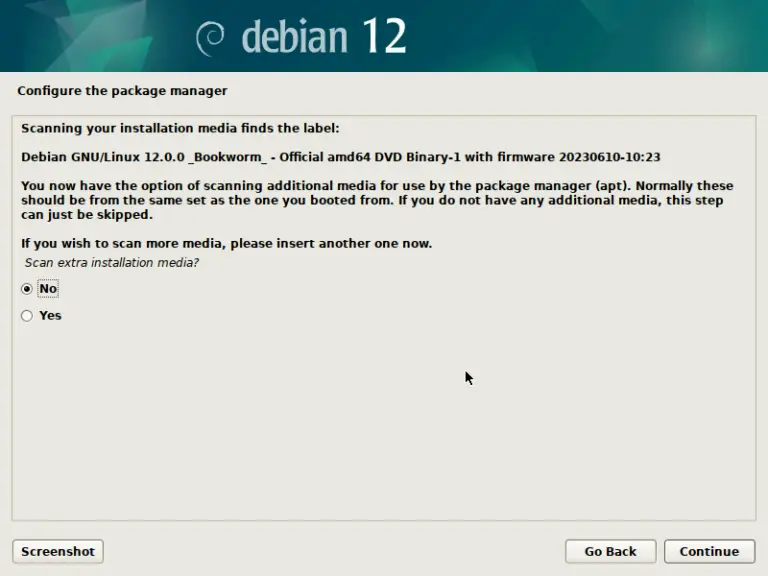
Selectați „ Nu ” pentru a omite scanarea media

În fereastra următoare, alegeți „ Da ” pentru a configura oglinda rețelei

Selectați țara oglindă a arhivei și adresele URL în fereastra următoare și faceți click pe Continuare

În cazul în care sistemul dumneavoastră rulează în spatele oricărui server proxy, specificați detaliile proxy în următorul ecran, altfel omiteți-l.

  • Faceți click pe Continuare pentru a continua cu instalarea
  • Alegeți „ Nu ” în ecranul următor pentru a omite participarea la sondajul pachet

Acum, selectați mediul desktop și pachetele pe care doriți să le instalați.

  • Faceți click pe Continuare pentru a continua cu instalarea
  • În fereastra următoare, selectați „ Da ” pentru a instala Grub pe hard diskul principal.

Faceți click pe Continuare

  • Faceți click pe Continuați pentru a instala Grub pe unitatea /dev/sda,
  • Odată ce instalarea Debian 12 este finalizată, programul de instalare ne va solicita să repornim sistemul.

Faceți click pe Continuare pentru a reporni sistemul pe măsură ce instalarea este finalizată.

11. Ecran de conectare și post-instalare pe desktop

Când sistemul pornește după instalarea Debian 12, vom primi următorul ecran de conectare, vom folosi același nume de utilizator și acreditările pe care le-am creat în timpul instalării.

  • După introducerea acreditărilor, apăsați enter
  • Deschideți terminalul și executați următoarele comenzi
$ lsb_release -a 
$ cat /etc/os-release


[mai mult...]