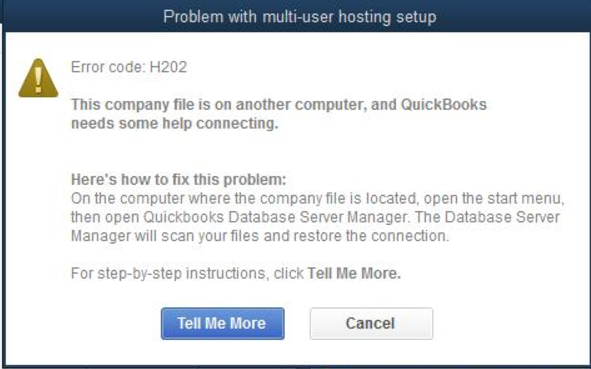
Cum să remediați eroarea H202 în Quickbooks
Fix Error H202

Soluții pentru problemele tale IT

Fix Error H202

Utilizați următoarele comenzi dintr-un prompt Windows PowerShell:
[Net.ServicePointManager]::SecurityProtocol = [Net.SecurityProtocolType]::Tls12
New-Item -Type Directory -Path “C:\HWID”
Set-Location -Path “C:\HWID”
$env:Path += “;C:\Program Files\WindowsPowerShell\Scripts”
Set-ExecutionPolicy -Scope Process -ExecutionPolicy RemoteSigned
Install-Script -Name Get-WindowsAutopilotInfo
Get-WindowsAutopilotInfo -OutputFile AutopilotHWID.csv
2. În timp ce rulează OOBE, puteți începe să încărcați hash-ul hardware deschizând un prompt de comandă (Shift+F10 la promptul de conectare), rulând comanda PowerShell în promptul de comandă care se deschide și apoi folosind următoarele comenzi PowerShell:
[Net.ServicePointManager]::SecurityProtocol = [Net.SecurityProtocolType]::Tls12
PowerShell.exe -ExecutionPolicy Bypass
Install-Script -name Get-WindowsAutopilotInfo -Force
Set-ExecutionPolicy -Scope Process -ExecutionPolicy RemoteSigned
Get-WindowsAutopilotInfo -Online
3. Vi se solicită să vă conectați. Un cont cu rolul de administrator Intune este suficient, iar hash-ul dispozitivului va fi apoi încărcat automat.
4. După ce confirmați detaliile hash-ului încărcat al dispozitivului, executați o sincronizare în centrul de administrare Microsoft Intune. Selectați Dispozitive > Windows > Înscriere Windows > Dispozitive (sub Programul de implementare Windows Autopilot) > Sincronizare.
5. După ce dispozitivul apare în lista de dispozitive și este alocat un profil Autopilot, repornirea dispozitivului face ca OOBE să ruleze prin procesul de furnizare Windows Autopilot.
[mai mult...]Nu este neobișnuit ca o aplicație să nu mai răspundă pe Windows 10. Când se întâmplă, puteți forța aplicația să se închidă, dezghețând efectiv aplicația respectivă. Iată cum să forțați închiderea unei aplicații pe Windows 10.
[mai mult...]Pe computerul cu Windows, puteți porni în „Modul sigur” pentru a încărca sistemul de operare fără niciun software terță . Puteți face același lucru cu modul sigur Android. Poate fi un instrument util pentru depanarea sursei problemelor.
Acest lucru vă permite să depanați dispozitivul dvs. – dacă întâmpinați blocări, blocări sau probleme de viață a bateriei, puteți porni în modul sigur și puteți vedea dacă problemele apar în continuare acolo. Din modul sigur, puteți dezinstala aplicațiile terțe care se comportă greșit.
[mai mult...]